Las rutas estáticas en RouterOS permiten a los administradores de red establecer rutas predeterminadas y especificar cómo se deben enrutar los paquetes de datos. A diferencia de las rutas dinámicas, que se aprenden automáticamente mediante protocolos de enrutamiento como RIP o OSPF, las rutas estáticas se configuran manualmente.
Pasos básicos
Los siguientes son los pasos básicos para configurar una ruta estática en RouterOS:
Accede a la interfaz de administración del router: Puedes hacerlo a través de la interfaz gráfica web (WinBox) o mediante la línea de comandos (CLI) utilizando SSH o una conexión de consola serial.
Navega hasta la sección de enrutamiento: En la interfaz web, encontrarás la sección de enrutamiento en el menú lateral izquierdo. En la línea de comandos, debes ingresar el comando /ip route para acceder a la configuración de rutas.
Agrega una nueva ruta estática: Para agregar una nueva ruta estática, haz clic en el botón “Agregar nueva ruta” en la interfaz web o utiliza el comando /ip route add en la línea de comandos.
Especifica los parámetros de la ruta estática: A continuación, deberás proporcionar los parámetros necesarios para la ruta estática, como la dirección de destino, la máscara de subred, la puerta de enlace y la interfaz de salida.
Dirección de destino: Especifica la dirección IP de destino para la cual deseas configurar la ruta estática. Puede ser una dirección IP específica o una red completa.
Máscara de subred: Indica la máscara de subred que define el tamaño de la red de destino.
Puerta de enlace: Especifica la dirección IP de la puerta de enlace o el siguiente salto que se utilizará para enrutar los paquetes hacia la red de destino.
Interfaz de salida: Define la interfaz de red a través de la cual se enviarán los paquetes hacia la puerta de enlace o el siguiente salto.
Aplica la configuración: Una vez que hayas completado todos los parámetros, guarda la configuración. En la interfaz web, haz clic en “Aplicar” o “Aceptar”. En la línea de comandos, utiliza el comando /ip route print para verificar la configuración y asegurarte de que la nueva ruta esté activa.
Otras funcionalidades
Es importante tener en cuenta que las rutas estáticas se procesan en orden, de arriba hacia abajo, por lo que si hay rutas conflictivas o superpuestas, se utilizará la primera ruta que coincida con la dirección de destino.
Además de la configuración básica de rutas estáticas, MikroTik RouterOS ofrece funcionalidades avanzadas, como métricas de ruta, enmascaramiento de ruta y redistribución de rutas, que permiten un mayor control y flexibilidad en el enrutamiento de paquetes.
Métricas de ruta: Puedes asignar una métrica a una ruta estática para especificar su preferencia en comparación con otras rutas. Por defecto, la métrica es 0, y cuanto menor sea el valor de la métrica, mayor será la prioridad de la ruta. Si hay varias rutas estáticas que coinciden con la misma dirección de destino, se utilizará la ruta con la métrica más baja.
Enmascaramiento de ruta: RouterOS permite enmascarar una ruta estática para que coincida con un rango de direcciones de destino más amplio. Puedes especificar una máscara de enmascaramiento en la configuración de la ruta estática para que se aplique a múltiples direcciones de destino. Esto es útil cuando deseas enrutar todo un rango de direcciones en lugar de direcciones individuales.
Redistribución de rutas: RouterOS también admite la redistribución de rutas, lo que te permite compartir rutas estáticas con otros protocolos de enrutamiento. Por ejemplo, puedes redistribuir rutas estáticas en OSPF o BGP para que otros routers puedan aprender y utilizar esas rutas. Esto facilita la integración de rutas estáticas en un entorno de enrutamiento dinámico.
Además de la configuración básica de rutas estáticas, RouterOS ofrece otras características avanzadas, como el uso de listas de acceso para controlar el tráfico en función de la ruta estática, la configuración de rutas estáticas de respaldo para establecer caminos alternativos en caso de fallo de la ruta principal, y la capacidad de configurar políticas de enrutamiento basadas en diferentes criterios, como la calidad del servicio (QoS) o el balanceo de carga.
Es importante recordar que al configurar rutas estáticas, debes tener un buen conocimiento de la topología de tu red y asegurarte de que las rutas estén correctamente configuradas para evitar bucles de enrutamiento o problemas de conectividad.
Más sobre el funcionamiento de las rutas estáticas en RouterOS
Rutas estáticas por defecto: Puedes configurar una ruta estática por defecto, también conocida como ruta de puerta de enlace predeterminada. Esta ruta se utiliza cuando no hay coincidencia con ninguna otra ruta para una dirección de destino específica. Es útil para enrutar todo el tráfico saliente que no tiene una ruta más específica definida.
Rutas estáticas condicionales: RouterOS también admite la configuración de rutas estáticas condicionales utilizando filtros de rutas. Puedes establecer condiciones específicas, como la dirección de origen, el puerto de origen, el tipo de protocolo, etc., para determinar cuándo se debe utilizar una ruta estática en particular. Esto te brinda un mayor control sobre el enrutamiento en función de diferentes criterios.
Prioridad de rutas: En caso de que haya varias rutas estáticas que coincidan con la misma dirección de destino y la misma máscara de subred, se utilizará la ruta con la prioridad más alta. Puedes configurar la prioridad utilizando la opción ‘distance’ en la configuración de la ruta estática. Si no se especifica una prioridad, se utilizará la métrica de la ruta para determinar la prioridad por defecto.
Actualización de rutas: Una vez que hayas configurado las rutas estáticas, es importante tener en cuenta que cualquier cambio en la topología de la red o en las rutas existentes requerirá una actualización manual de las rutas estáticas. Deberás modificar o eliminar las rutas existentes y agregar nuevas rutas según sea necesario para mantener un enrutamiento adecuado.
Verificación y solución de problemas: Puedes utilizar comandos como ‘/ip route print’ en la línea de comandos o navegar a la sección de enrutamiento en la interfaz web para verificar las rutas estáticas configuradas y sus estados. Si hay problemas de conectividad o enrutamiento, asegúrate de que las rutas estén correctamente configuradas y que no haya conflictos o superposiciones que puedan causar problemas.
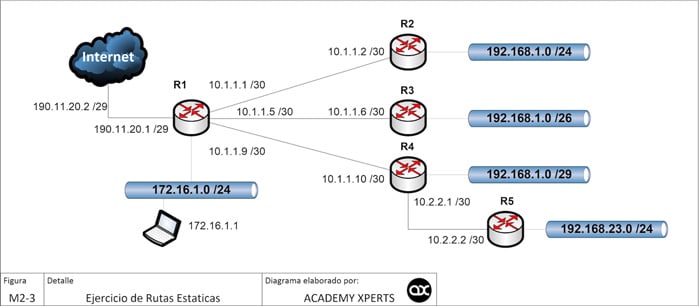
Cual es el gateway que seguirá el paquete cuando la estación 172.16.1.1 realiza un ping a la dirección 192.168.1.1
Autoestudio MikroTik
Estudia las certificaciones MikroTik a tu propio ritmo