Webinar incia en

0 Días
0 Horas
0 Minutos
0 Segundos

Webinar Gratuito

Introducción a Protocolo IPv6 con MikroTik RouterOS

Cómo instalar Python en una Mac

Facebook
Twitter
LinkedIn
WhatsApp
Telegram

Python se usa ampliamente para todo, desde extraer datos hasta crear sitios web, y durante algún tiempo venía preinstalado en macOS.

Apple dejó de incluir una instalación de Python con macOS cuando lanzó Catalina, por lo que ahora, si deseas usar Python en tu Mac, deberás instalarlo.

Adicionalmente, necesitarás una aplicación con la que editar y probar el código de Python.

Al final del artículo encontrarás un pequeño test que te permitirá evaluar los conocimientos adquiridos en esta lectura

Comprobar si Python ya está instalado en tu Mac

Si tu macOS es anterior a Catalina, es posible que ya tenga Python instalado.

A continuación se explica cómo verificar con Terminal:

  1. Vaya a Aplicaciones > Utilidades > Terminal.
  2. Escriba: python --versión
  3. Presione Retorno/Return
  4. Si Python está instalado, verá un mensaje que le indicará qué versión.
  5. Si no está instalado, verá 'command not found: python'

Cómo instalar Python en tu MAC

Para instalar Python en tu Mac, primero deberás descargar el instalador oficial.

1. En un navegador web, debes ir a: https://www.python.org/downloads/

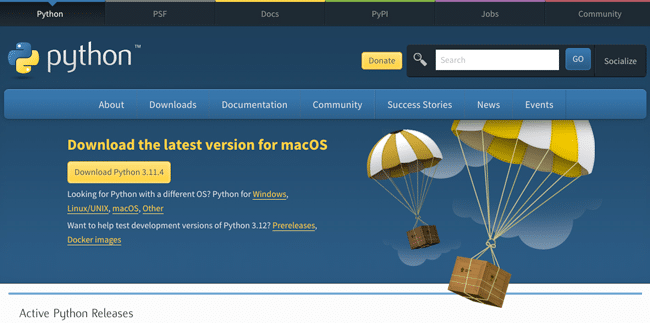
2. Accederás automáticamente a la página de descarga, donde verás “Descargar la última versión para macOS”. Haz clic en el botón Download Python.

Página de descarga de Python para MacOS

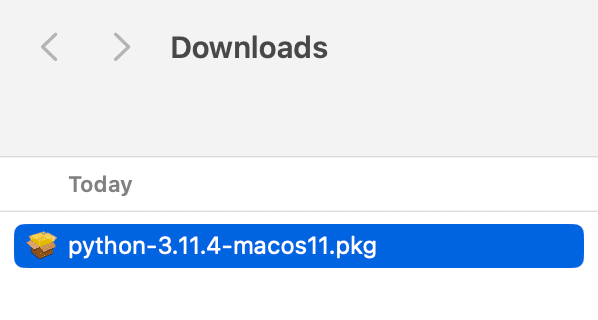
3. Cuando se complete la descarga, deberás ejecutar el paquete de instalación.

Ejecutar el paquete de instalacion de Python

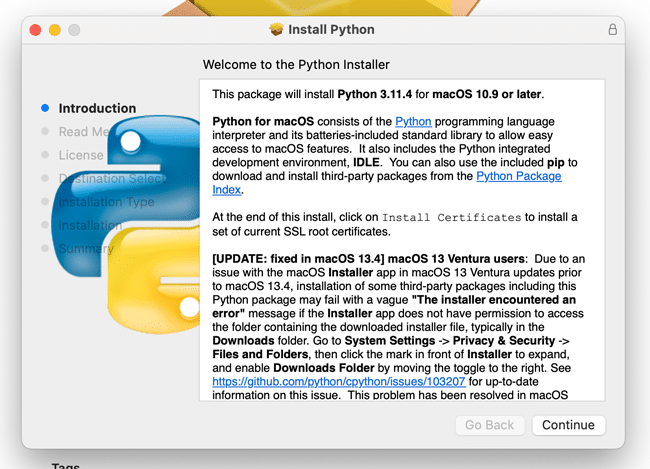
4. Cuando se abra, haga clic en Continuar y deberás seguir las instrucciones en pantalla.

Bienvenido al instalador de Python

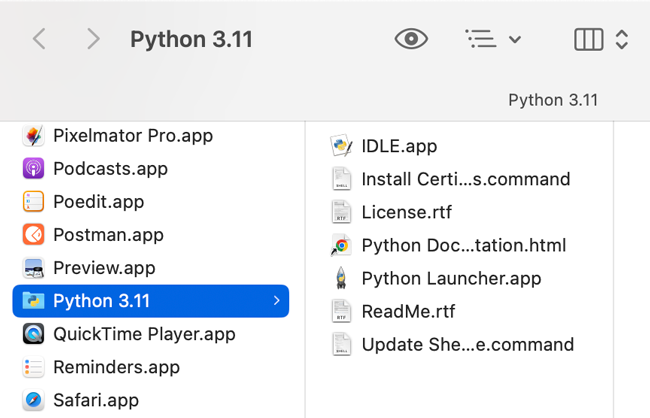
5. Cuando finalice la instalación, verás un directorio de Python en tu carpeta Aplicaciones.

Directorio de Python en carpeta Aplicaciones

Para asegurarse de que la instalación haya sido correcta

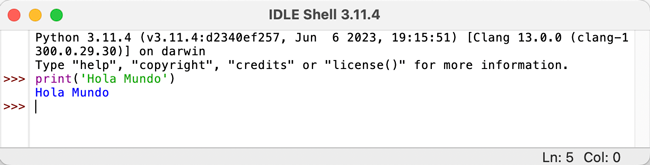
1. Abra la carpeta Python y haga doble clic en IDLE para verificar que esté instalada correctamente.

2. Cuando se abra, verá una interfaz de línea de comandos. Escriba el siguiente comando para comprobar que todo funciona: 

				
					print ("Hola Mundo")


3. Si ve “Hola Mundo” debajo del comando, entonces Python está instalado correctamente.

IDLE Shell Hola Mundo

Si deseas obtener una información mucho más detallada sobre la instalación de Python en tu MacOS, te sugerimos visitar la página oficial de Python.org en el siguiente link: https://docs.python.org/es/3/using/mac.html

Breve cuestionario de conocimientos

¿Qué te pareció este artículo?
¿Te atreves a evaluar tus conocimientos aprendidos?

QUIZ - Cómo instalar Python en una Mac

Libro recomendado para éste artículo

Autoestudio MikroTik

Estudia las certificaciones MikroTik a tu propio ritmo

Autoestudio

Aprende a tu propio ritmo

advertisement (anuncio)

MikroLABs

advertisement (anuncio)

Anuncia tu marca aquí - Escríbenos por WhatsApp (+593 98 700 0604) - abcXperts / Academy Xperts
Escríbenos por WhatsApp (+593 98 700 0604)

¿Quieres sugerir un tema?

Todas las semanas posteamos nuevo contenido. Quieres que tratemos sobre algo específico?
Tema para el proximo Blog

Próximos Cursos

Deja un comentario

Tu dirección de correo electrónico no será publicada. Los campos obligatorios están marcados con *

MONARC Latin America: Soluciones Tecnológicas - Guatemala.
MONARC Latin America: Soluciones Tecnológicas - monarclatinamerica.com.gt - Guatemala
1
Haz clic para chatear

AcademyXperts BETA 1.0

Tu asistente virtual de AcademyXperts

Cuéntanos un poco sobre tí.

Así podremos darte la mejor recomendación

El teléfono no es válido

Confírmanos tus datos

Nuestros horarios son de Lunes a Viernes de 9:00 AM a 6:00 PM.

Atención: Lunes a Viernes de 9:00 AM a 6:00 PM (Ecuador GMT-5).