Webinar incia en

0 Días
0 Horas
0 Minutos
0 Segundos

Webinar Gratuito

Introducción a Protocolo IPv6 con MikroTik RouterOS

Cómo instalar PyCharm en macOS

Facebook
Twitter
LinkedIn
WhatsApp
Telegram

PyCharm es un IDE multiplataforma que brinda una experiencia consistente en los sistemas operativos Windows, macOS y Linux.

PyCharm está disponible en dos ediciones: Profesional y Comunidad.

Al final del artículo encontrarás un pequeño test que te permitirá evaluar los conocimientos adquiridos en esta lectura

La edición Community es un proyecto de código abierto y es gratis, pero tiene menos funciones.

La edición Professional es comercial y proporciona un excelente conjunto de herramientas y características. Para más detalles, consulte la matriz de comparación de ediciones.


Requerimientos del sistema


Requisito

Mínimo

Recomendado

RAM

4 GB de RAM libres

8 GB de RAM total del sistema

CPU

Cualquier CPU moderna

CPU multi-core. PyCharm admite subprocesos múltiples para diferentes operaciones y procesos, lo que lo hace más rápido cuantos más núcleos de CPU pueda usar.

Espacio en Disco

3.5 GB

Unidad SSD con al menos 5 GB de espacio libre

Resolución del Monitor

1024×768

1920×1080

Sistema Operativo

Versiones de 64 bits lanzadas oficialmente de lo siguiente:

  • Microsoft Windows 10 1809 o posterior
  • Windows Server 2019 o posterior
  • macOS 10.15 o posterior
  • Cualquier distribución de Linux que admita Gnome, KDE o Unity DE.

PyCharm no está disponible para las distribuciones de Linux que no incluyen GLIBC 2.27 o posterior.

Las versiones preliminares no son compatibles.

La última versión de 64 bits de Windows, macOS o Linux (por ejemplo, Debian, Ubuntu o RHEL)

No necesita instalar Java para ejecutar PyCharm porque JetBrains Runtime se incluye con el IDE (basado en JRE 17).

PyCharm es compatible con las siguientes versiones de Python:

  • Python 2: versión 2.7
  • Python 3: desde la versión 3.6 hasta la versión 3.12


Instalación independiente

Instale PyCharm manualmente para administrar la ubicación de cada instancia y todos los archivos de configuración. Por ejemplo, si tiene una política que requiere ubicaciones de instalación específicas.

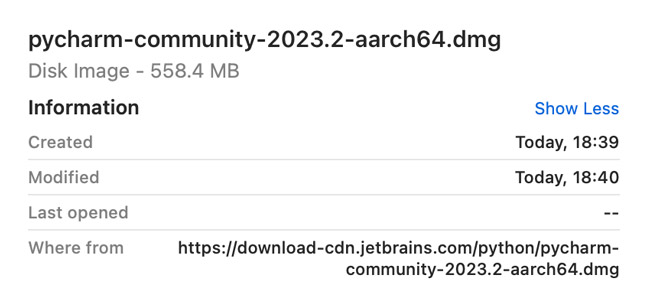
  1. Descarga la imagen del disco.
      • Hay imágenes de disco independientes para los procesadores Intel y Apple Silicon.
      • Para verificar la integridad de la imagen de disco descargada, use la suma de verificación SHA vinculada desde la página de descarga.
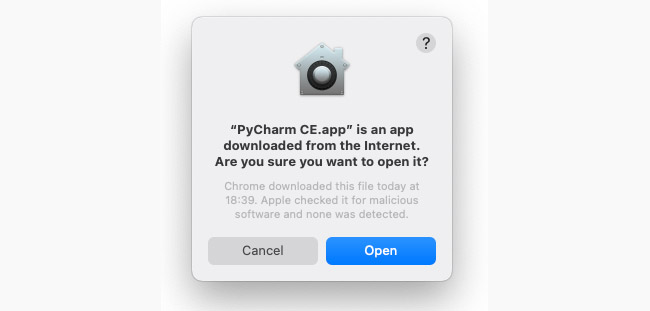
  1. Monte la imagen y arrastre la aplicación PyCharm a la carpeta Aplicaciones.
  2. Ejecute la aplicación PyCharm desde el directorio Aplicaciones, Launchpad o Spotlight.

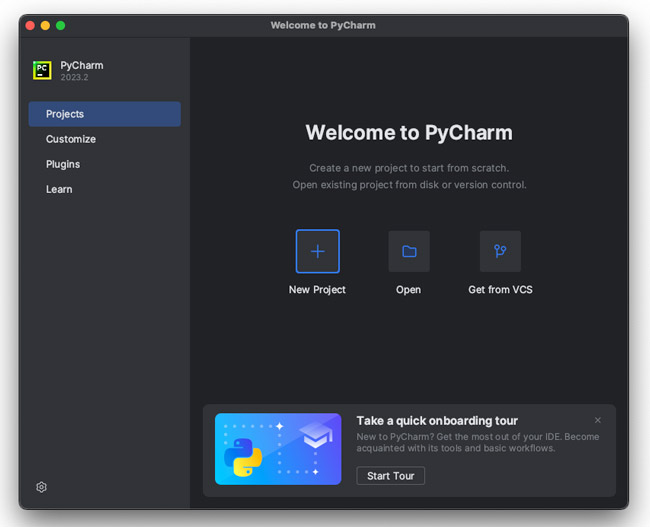
Cuando ejecuta PyCharm por primera vez, puede seguir varios pasos para completar la instalación, personalizar su instancia y comenzar a trabajar con el IDE.

Para obtener más información, consulte Ejecutar PyCharm por primera vez.

Para obtener información sobre la ubicación de los directorios IDE predeterminados con archivos específicos del usuario, consulte Directorios utilizados por el IDE.

Descarga PyCharm Community Edition gratis
Instalador Python para Intel o Apple Silicon
Monte la imagen y arrastre la aplicación PyCharm a la carpeta Aplicaciones
Ejecute la aplicación PyCharm desde el directorio Aplicaciones
Instalacion PyCharm
Proceso de Instalacion PyCharm
Bienvenido a PyCharm

Breve cuestionario de conocimientos

¿Qué te pareció este artículo?
¿Te atreves a evaluar tus conocimientos aprendidos?

QUIZ - Cómo instalar PyCharm en macOS

Libro recomendado para éste artículo

Autoestudio MikroTik

Estudia las certificaciones MikroTik a tu propio ritmo

Autoestudio

Aprende a tu propio ritmo

advertisement (anuncio)

MikroLABs

advertisement (anuncio)

Anuncia tu marca aquí - Escríbenos por WhatsApp (+593 98 700 0604) - abcXperts / Academy Xperts
Escríbenos por WhatsApp (+593 98 700 0604)

¿Quieres sugerir un tema?

Todas las semanas posteamos nuevo contenido. Quieres que tratemos sobre algo específico?
Tema para el proximo Blog

Próximos Cursos

Deja un comentario

Tu dirección de correo electrónico no será publicada. Los campos obligatorios están marcados con *

MONARC Latin America: Soluciones Tecnológicas - Guatemala.
MONARC Latin America: Soluciones Tecnológicas - monarclatinamerica.com.gt - Guatemala
1
Haz clic para chatear

AcademyXperts BETA 1.0

Tu asistente virtual de AcademyXperts

Cuéntanos un poco sobre tí.

Así podremos darte la mejor recomendación

El teléfono no es válido

Confírmanos tus datos

Nuestros horarios son de Lunes a Viernes de 9:00 AM a 6:00 PM.

Atención: Lunes a Viernes de 9:00 AM a 6:00 PM (Ecuador GMT-5).