Webinar incia en

0 Días
0 Horas
0 Minutos
0 Segundos

Webinar Gratuito

Introducción a Protocolo IPv6 con MikroTik RouterOS

Aprende a configurar y utilizar el FlashFig en MikroTik RouterOS

Facebook
Twitter
LinkedIn
WhatsApp
Telegram

FlashFig es una aplicación para la configuración masiva de routers. Puede ser utilizada por distribuidores de MikroTik, ISPs o cualquier otra empresa que necesite aplicar configuraciones de RouterOS a múltiples routers en el menor tiempo posible.

FlashFig aplica la configuración de MikroTik RouterOS a cualquier RouterBOARD en tan solo 3 segundos. Puedes realizar FlashFig en un lote de routers; lo único que necesitas es conectar el RouterBOARD a una red Layer 2 que esté ejecutando FlashFig y encender un RouterBOARD con FlashFig habilitado.

Al final del artículo encontrarás un pequeño test que te permitirá evaluar los conocimientos adquiridos en esta lectura

FlashFig solo funciona en computadoras con Windows y está disponible en la página de descargas.

Todos los RouterBOARDs son compatibles con el modo FlashFig. Funciona entre una computadora con Windows que ejecuta FlashFig y un RouterBOARD dentro del mismo dominio de difusión (broadcast domain), requiriendo una conexión directa de red Ethernet de Capa 2.

El soporte para FlashFig está habilitado por defecto en cada nuevo RouterBOARD fabricado desde marzo de 2010. Para modelos más antiguos, FlashFig se puede habilitar a través de RouterBOOT o desde la consola de MikroTik RouterOS con los siguientes comandos:

/system routerboard settings set boot-device=flash-boot-once-then-nand

o

/system routerboard settings set boot-device=flash-boot

Nota Importante

  • A partir de RouterOS/RouterBOOT v7.16, el modo flash boot se habilitará de la misma manera que en fábrica después de cada reinicio del sistema iniciado desde el software.
  • Este mismo modo se activará si reinicias el router con el botón de reset, siempre que la versión del bootloader sea v7.16 o superior.
  • Es importante tener en cuenta que, si mantienes presionado el botón de reset antes de encender el router, se utilizará el backup booter. En este caso, el firmware del backup booter (instalado de fábrica) también debe ser v7.16 o superior.

El modo FlashFig en un RouterBOARD nuevo se deshabilita en arranques posteriores únicamente después del primer inicio de sesión exitoso de un usuario o de un intento exitoso de FlashFig, para evitar reconfiguraciones no deseadas en el futuro.

Para utilizar FlashFig por segunda vez en el mismo router, debes habilitar flash-boot en la configuración del Bootloader (esta configuración se revertirá a NAND después de un cambio de configuración exitoso o una vez que un usuario inicie sesión en la placa).

Si se utiliza el comando reset-configuration en RouterOS más adelante (o se restablece la configuración con el botón Reset), se cargará la configuración de FlashFig. Para sobrescribirla permanentemente, usa el proceso Netinstall y marca la opción Apply default configuration, o usa la bandera -r en la línea de comandos de Linux.

Ejemplo de uso de FlashFig

Este es un ejemplo paso a paso de cómo utilizar el proceso FlashFig para aplicar una configuración seleccionada de MikroTik RouterOS a un RouterBOARD nuevo de fábrica.

Requisitos

La computadora con Windows debe contar con los siguientes puertos y archivos:

  • Un puerto Ethernet funcional
    Archivo(s) .rsc válido(s) con configuración de MikroTik RouterOS, similar a un archivo de exportación/importación.
  • Además de los comandos de configuración habituales, es posible reaplicar las contraseñas de fábrica utilizando las variables de solo lectura $defconfPassword y $defconfWifiPassword (disponible desde RouterOS 7.10beta8).
  • Siempre utiliza la versión más reciente del programa FlashFig, disponible en la página de descargas.
  • El RouterBOARD debe estar en modo flash-boot. Si es el primer arranque, no es necesario realizar ninguna acción adicional.

IMPORTANTE: Verifica el tratamiento de los caracteres CR/LF por parte del editor de texto y prueba la configuración antes de aplicarla mediante FlashFig, ya que los errores de ejecución no serán visibles durante el proceso.

Preconfiguración

Computadora con Windows

  1. Ejecuta FlashFig en la computadora con Windows.
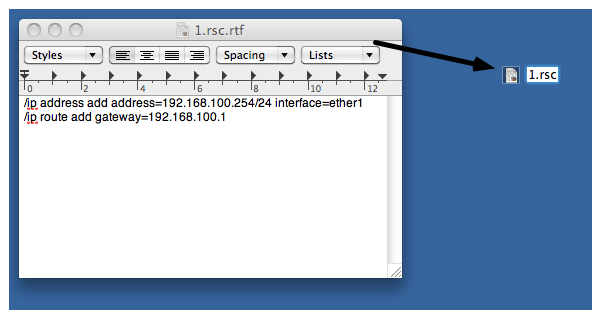
  2. Prepara el archivo .rsc
    • Un archivo .rsc es un archivo de importación estándar que acepta comandos CLI válidos de MikroTik RouterOS.
    • Puedes crear un archivo .rsc con cualquier editor de texto, como:
      • Notepad
      • Notepad++
      • TextEditor
      • TextEdit
      • Microsoft Word
      • OpenOffice Writer

Una vez configurados estos elementos, estarás listo para aplicar la configuración a través de FlashFig.

Aprende a configurar y utilizar el FlashFig en MikroTik RouterOS

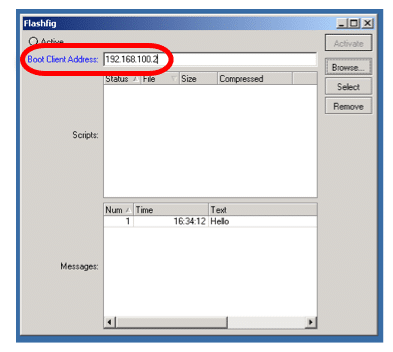
Asigna la dirección del cliente de arranque (Boot Client Address), la cual debe ser una dirección dentro de la misma subred que la configurada en la interfaz Ethernet de la computadora.

Aprende a configurar y utilizar el FlashFig en MikroTik RouterOS

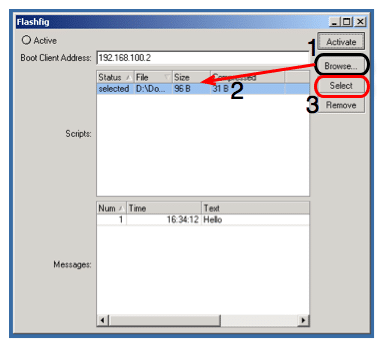
Busca el archivo de configuración .rsc de MikroTik RouterOS para aplicarlo al RouterBOARD, resalte el archivo y seleccione para aprobarlo.

Aprende a configurar y utilizar el FlashFig en MikroTik RouterOS

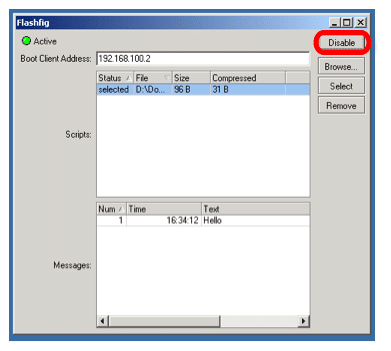
Activa el servidor FlashFig. Ahora está listo para FlashFig. Tenga en cuenta que cualquier RouterBOARD se FlashFig dentro de la red cuando se encienda con el dispositivo de arranque configurado para flash-boot o flash-boot-once-then-nand.

Aprende a configurar y utilizar el FlashFig en MikroTik RouterOS

RouterBOARD

  • El modo FlashFig está habilitado de fábrica por defecto en todos los RouterBOARD, lo que significa que no se requiere ninguna configuración adicional en el RouterBOARD.
  • Si FlashFig no está habilitado en tu router, accede al RouterBOARD mediante WinBox o Consola y cambia el parámetro boot-device a flash-boot o flash-boot-once-then-nand con los siguientes comandos:
/system routerboard settings set boot-device=flash-boot

O bien, puedes usar una opción más recomendada para un único arranque con FlashFig:

/system routerboard settings set boot-device=flash-boot-once-then-nand

Ahora, tu router está listo para FlashFig.

Conecta

Conecta el puerto de arranque (Boot port) del RouterBOARD y la computadora que ejecuta FlashFig a la misma red de área local (LAN).

Ejecuta FlashFig

  1. Conecta la fuente de alimentación del RouterBOARD.
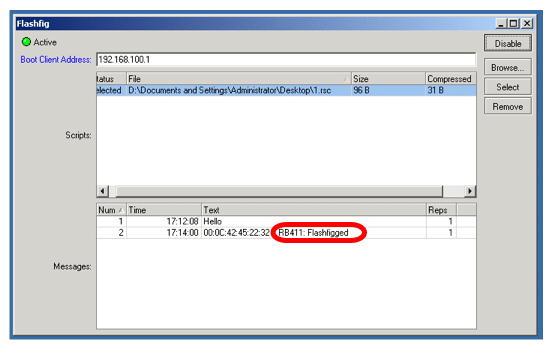
  2. Verifica el estado en el programa FlashFig.
Aprende a configurar y utilizar el FlashFig en MikroTik RouterOS

Registro de Mensajes y Finalización del Proceso

El registro de mensajes mostrará “FlashFigged”, y el RouterBOARD emitirá repetidamente el código Morse del carácter “/” (_.._.) mientras parpadea el LED. En este punto, es seguro desconectar o apagar el router.

  • La configuración de FlashFig se ha aplicado correctamente al RouterBOARD, y ahora está listo para usarse en producción con la nueva configuración.

Solución de Problemas (Troubleshooting)

FlashFig no puede encontrar un router

Si hay otro dispositivo (como un router o switch) entre la PC y el RouterBOARD, asegúrate de que en dicho dispositivo:

  • El servidor DHCP está deshabilitado
  • Si los puertos usados están en un bridge, configura el bridge en protocol-mode=none
  • HW-offload está deshabilitado en los puertos utilizados

FlashFig detecta el router, pero no se realiza el flasheo (no hay solicitud TFTP)

Verifica que la computadora en la que se ejecuta FlashFig tenga solo una interfaz de red activa.

FlashFig se ejecuta, pero la configuración no se aplica

Si todas las operaciones se realizaron correctamente, pero la configuración de RouterOS del archivo .rsc no se aplica, intenta lo siguiente:

Añade un retraso de inicio (startup delay) al archivo .rsc.

  • La razón puede ser que el script de configuración se está ejecutando antes de que todas las interfaces estén completamente activas.

Espacio insuficiente en la memoria flash

El tamaño máximo de un archivo de configuración para FlashFig es de 4000 bytes.
Si el archivo excede este límite, el programa mostrará un error similar al mencionado anteriormente.

Breve cuestionario de conocimientos

¿Qué te pareció este artículo?
¿Te atreves a evaluar tus conocimientos aprendidos?

QUIZ - Aprende a configurar y utilizar el FlashFig en MikroTik RouterOS

Libros recomendados para éste artículo

Autoestudio MikroTik

Estudia las certificaciones MikroTik a tu propio ritmo

Autoestudio

Aprende a tu propio ritmo

advertisement (anuncio)

MikroLABs

advertisement (anuncio)

Anuncia tu marca aquí - Escríbenos por WhatsApp (+593 98 700 0604) - abcXperts / Academy Xperts
Escríbenos por WhatsApp (+593 98 700 0604)

¿Quieres sugerir un tema?

Todas las semanas posteamos nuevo contenido. Quieres que tratemos sobre algo específico?
Tema para el proximo Blog

Próximos Cursos

Deja un comentario

Tu dirección de correo electrónico no será publicada. Los campos obligatorios están marcados con *

MONARC Latin America: Soluciones Tecnológicas - Guatemala.
MONARC Latin America: Soluciones Tecnológicas - monarclatinamerica.com.gt - Guatemala
1
Haz clic para chatear

AcademyXperts BETA 1.0

Tu asistente virtual de AcademyXperts

Cuéntanos un poco sobre tí.

Así podremos darte la mejor recomendación

El teléfono no es válido

Confírmanos tus datos

Nuestros horarios son de Lunes a Viernes de 9:00 AM a 6:00 PM.

Atención: Lunes a Viernes de 9:00 AM a 6:00 PM (Ecuador GMT-5).