Webinar incia en

0 Días
0 Horas
0 Minutos
0 Segundos

Webinar Gratuito

Introducción a Protocolo IPv6 con MikroTik RouterOS

Herramientas de Bandwidth Test y Speed Test en MikroTik RouterOS

Facebook
Twitter
LinkedIn
WhatsApp
Telegram

La administración eficiente del ancho de banda es esencial para mantener un rendimiento óptimo en las redes. MikroTik RouterOS incluye dos herramientas valiosas para medir y gestionar el ancho de banda: Bandwidth Test y Speed Test.

Al final del artículo encontrarás un pequeño test que te permitirá evaluar los conocimientos adquiridos en esta lectura

Bandwidth Test en MikroTik RouterOS

El Bandwidth Test es una herramienta incorporada en MikroTik RouterOS que permite medir la velocidad de carga y descarga en la red. Es útil para evaluar el rendimiento de la red y verificar si la velocidad de conexión cumple con las expectativas.

A continuación, se describen los pasos para utilizar el Bandwidth Test

1. Acceso a la Herramienta

Para acceder al Bandwidth Test, abra la interfaz de MikroTik RouterOS y vaya a “Tools” en el menú principal. A continuación, seleccione “Bandwidth Test.”

2. Configuración de la Prueba

En la ventana de Bandwidth Test, defina el tipo de prueba que desea realizar: prueba de subida (Upload) o prueba de bajada (Download). Tiene que especificar la dirección IP de destino, usuario y contraseña del router al que se va hacer la prueba.

3. Inicio de la Prueba

Haga clic en el botón “Start” para iniciar la prueba de ancho de banda. La herramienta medirá la velocidad de carga o descarga y mostrará los resultados en la ventana.

4. Interpretación de los Resultados

Los resultados mostrarán la velocidad de carga o descarga en bits por segundo (bps) y en unidades más comunes como Kbps, Mbps o Gbps, lo que facilita la interpretación.

El Bandwidth Test es una herramienta útil para medir la velocidad de conexión en una red y es especialmente útil para la solución de problemas y la optimización del rendimiento.

Herramientas de Bandwidth Test y Speed Test en MikroTik RouterOS

Ejemplo de Bandwidth Test usando línea de comandos

Primero debes asegurarte de estar conectado a tu dispositivo MikroTik. Una vez conectado, puedes utilizar el siguiente comando para realizar una prueba de ancho de banda:

/tool bandwidth-test address=192.168.88.1

En este ejemplo, 192.168.88.1 debe ser reemplazado por la dirección IP del dispositivo MikroTik con el que deseas realizar la prueba. Este comando iniciará una prueba de ancho de banda hacia la dirección IP especificada.

También puedes añadir parámetros adicionales para personalizar la prueba, como:

  • duration: Establece la duración de la prueba.
  • protocol: Selecciona el protocolo (TCP o UDP).
  • direction: Define si la prueba será de subida (upload), bajada (download) o ambas (both).

Por ejemplo:

/tool bandwidth-test address=192.168.88.1 duration=30s protocol=tcp direction=both

Este comando realizará una prueba de ancho de banda TCP en ambas direcciones (subida y bajada) durante 30 segundos.

La herramienta Bandwidth Test puede consumir una cantidad significativa de recursos de red y del dispositivo, así que úsala con precaución, especialmente en redes en producción.


Speed Test en MikroTik RouterOS

El Speed Test es otra herramienta incorporada en MikroTik RouterOS que permite realizar pruebas de velocidad de conexión a través de servidores de prueba de terceros. A diferencia del Bandwidth Test, que se realiza dentro de su propia red, el Speed Test utiliza servidores externos para evaluar la velocidad de su conexión a Internet.

Aquí se describen los pasos para utilizar el Speed Test

1. Acceso a la Herramienta

Para acceder al Speed Test, abra la interfaz de MikroTik RouterOS y vaya a “Tools” en el menú principal. A continuación, seleccione “Speed Test.”

2. Configuración de la Prueba

En la ventana de Speed Test, elija el servidor de prueba. Puede usar servidores por nombre o dirección IP.

3. Inicio de la Prueba

Haga clic en el botón “Start” para iniciar la prueba de velocidad de conexión. El Speed Test se comunicará con el servidor seleccionado y medirá la velocidad de carga y descarga.

4. Interpretación de los Resultados:

Los resultados mostrarán la velocidad de carga y descarga en Kbps o Mbps, junto con información adicional sobre la latencia y la pérdida de paquetes.

El Speed Test es útil para evaluar la velocidad de su conexión a Internet y para compararla con la velocidad prometida por su proveedor de servicios. Puede ser especialmente útil para detectar problemas en su conexión.

Herramientas de Bandwidth Test y Speed Test en MikroTik RouterOS

Ejemplo de Speed Test usando línea de comandos

Comando básico:

Para realizar una prueba desde el dispositivo actual a un dispositivo con la dirección IP 192.168.88.1:

/tool/speed-test address=192.168.88.1

Especificar la duración de la prueba:

Para realizar una prueba con una duración de 30 segundos para cada prueba:

/tool/speed-test address=192.168.88.1 test-duration=30s

Especificar la autenticación:

Para realizar una prueba en un dispositivo remoto que requiere autenticación:

/tool/speed-test address=192.168.88.1 user=admin password=yourpassword

Ajustar la cantidad de conexiones:

Para realizar una prueba con 30 conexiones simultáneas:

/tool/speed-test address=192.168.88.1 connection-count=30

Notas adicionales:

  • Reemplace los marcadores de posición como 168.88.1con la dirección IP real del dispositivo que desea probar.
  • Ajuste los parámetros como test-duration, user, password, y connection-countsegún sea necesario.
  • Asegúrese de que el servidor de pruebas de ancho de banda esté habilitado en el dispositivo remoto.
  • Considere las condiciones de la red y las capacidades del dispositivo al interpretar los resultados.
  • La alta utilización de la CPU durante las pruebas puede afectar los resultados.

Ejemplo práctico:

Supongamos que queremos realizar una prueba de velocidad entre dos dispositivos MikroTik con las siguientes direcciones IP:

  • Dispositivo A: 192.168.88.1
  • Dispositivo B: 192.168.88.2

Para realizar la prueba, usaremos el siguiente comando:

/tool/speed-test address=192.168.88.2

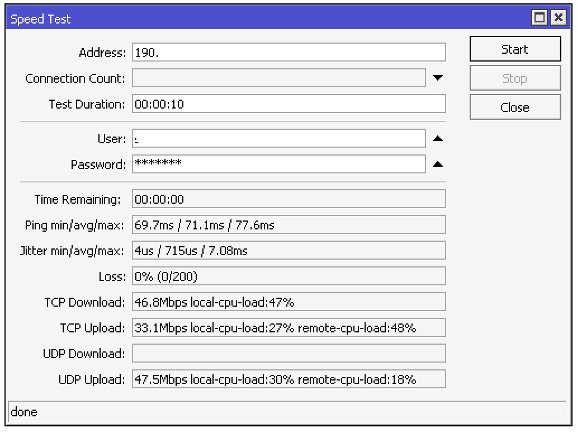
El resultado de la prueba se mostrará en la consola de la CLI. Por ejemplo:

status: done
     time-remaining: 0s
   ping-min-avg-max: 541us / 609us / 3.35ms
jitter-min-avg-max: 0s / 76us / 2.76ms
               loss: 0% (0/100)
       tcp-download: 921Mbps local-cpu-load:30%
         tcp-upload: 920Mbps local-cpu-load:30% remote-cpu-load:25%
       udp-download: 917Mbps local-cpu-load:6% remote-cpu-load:21%
         udp-upload: 916Mbps local-cpu-load:20% remote-cpu-load:6%

Este resultado indica que la velocidad de descarga TCP entre los dos dispositivos es de 921 Mbps, la velocidad de carga TCP es de 920 Mbps, la velocidad de descarga UDP es de 917 Mbps y la velocidad de carga UDP es de 916 Mbps.

Podemos usar los parámetros adicionales de la herramienta Speed Test para modificar la duración de la prueba, especificar la autenticación o ajustar la cantidad de conexiones.

Conclusión

Las herramientas de Bandwidth Test y Speed Test en MikroTik RouterOS son recursos valiosos para la administración de redes y la evaluación del rendimiento.

Ya sea para medir el ancho de banda interno o para evaluar la velocidad de conexión a Internet, estas herramientas proporcionan información importante para la solución de problemas y la optimización de su red.

Aproveche estas funciones para garantizar un rendimiento óptimo en su entorno de red.
Breve cuestionario de conocimientos

¿Qué te pareció este artículo?
¿Te atreves a evaluar tus conocimientos aprendidos?

QUIZ - Herramientas de Bandwidth Test y Speed Test en MikroTik RouterOS

Libro recomendado para éste artículo

Autoestudio MikroTik

Estudia las certificaciones MikroTik a tu propio ritmo

Autoestudio

Aprende a tu propio ritmo

advertisement (anuncio)

MikroLABs

advertisement (anuncio)

Anuncia tu marca aquí - Escríbenos por WhatsApp (+593 98 700 0604) - abcXperts / Academy Xperts
Escríbenos por WhatsApp (+593 98 700 0604)

¿Quieres sugerir un tema?

Todas las semanas posteamos nuevo contenido. Quieres que tratemos sobre algo específico?
Tema para el proximo Blog

Próximos Cursos

Deja un comentario

Tu dirección de correo electrónico no será publicada. Los campos obligatorios están marcados con *

MONARC Latin America: Soluciones Tecnológicas - Guatemala.
MONARC Latin America: Soluciones Tecnológicas - monarclatinamerica.com.gt - Guatemala
1
Haz clic para chatear

AcademyXperts BETA 1.0

Tu asistente virtual de AcademyXperts

Cuéntanos un poco sobre tí.

Así podremos darte la mejor recomendación

El teléfono no es válido

Confírmanos tus datos

Nuestros horarios son de Lunes a Viernes de 9:00 AM a 6:00 PM.

Atención: Lunes a Viernes de 9:00 AM a 6:00 PM (Ecuador GMT-5).