Webinar incia en

0 Días
0 Horas
0 Minutos
0 Segundos

Webinar Gratuito

Introducción a Protocolo IPv6 con MikroTik RouterOS

ExpoISP Quito 18 y 19 de Noviembre 2026

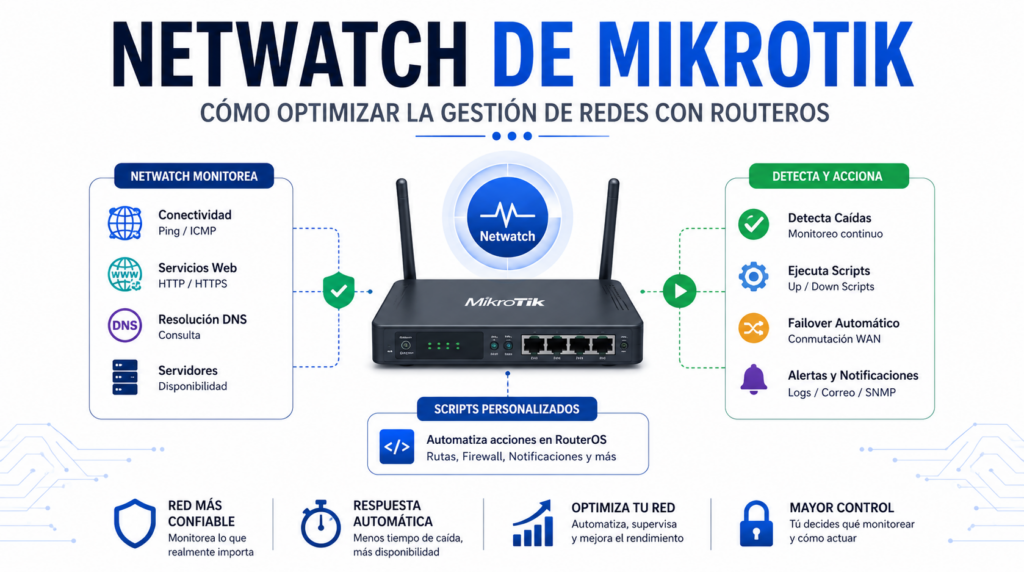
Desmitificando Netwatch: cómo optimizar la gestión de redes con MikroTik RouterOS

Facebook
Twitter
LinkedIn
WhatsApp
Telegram

Cuando administramos una red con MikroTik, saber que un equipo está encendido no siempre significa que el servicio que necesitamos esté funcionando correctamente. Un router puede responder a determinadas solicitudes mientras una conexión a Internet, un servidor o un servicio concreto permanece inaccesible.

Aquí es donde entra en juego Netwatch de MikroTik, una herramienta integrada en RouterOS que permite supervisar determinados destinos y ejecutar acciones automáticas cuando cambia su estado.

La idea parece sencilla: comprobar si algo responde y actuar si deja de hacerlo. Sin embargo, Netwatch ofrece bastante más posibilidades que un simple ping. En versiones modernas de RouterOS podemos utilizar diferentes métodos de comprobación y combinar la monitorización con scripts para automatizar respuestas ante determinadas situaciones.

En este artículo vamos a ver qué es Netwatch, cómo configurarlo, qué significan sus principales parámetros, cuándo utilizar ICMP, TCP, HTTP/HTTPS o DNS y cómo aprovecharlo para tareas como monitorización, alertas y failover.

Al final del artículo encontrarás un pequeño test que te permitirá evaluar los conocimientos adquiridos en esta lectura

¿Qué es Netwatch de MikroTik y para qué sirve?

Netwatch es una herramienta de monitorización incluida en MikroTik RouterOS. Su función principal consiste en comprobar periódicamente la disponibilidad de un determinado host o servicio y detectar cambios en su estado.

La utilización más sencilla consiste en comprobar si una dirección IP responde. Por ejemplo, podemos utilizar un dispositivo de la red como objetivo y definir una acción para ejecutar cuando deje de responder.

El verdadero potencial aparece cuando combinamos esa comprobación con automatización.

Imaginemos un MikroTik conectado a dos proveedores de Internet. Podemos utilizar Netwatch para comprobar la disponibilidad de un destino y, cuando se detecte una caída, ejecutar un script que modifique determinados elementos de la configuración. Cuando la conectividad se recupere, otro script puede devolver el sistema a su estado normal.

También podemos utilizarlo para:

  • Supervisar servidores.
  • Comprobar dispositivos de red.
  • Detectar problemas de conectividad.
  • Generar alertas.
  • Ejecutar scripts.
  • Automatizar determinadas tareas de recuperación.
  • Participar en estrategias de failover.
  • Comprobar servicios concretos.
  • Detectar cuándo vuelve a estar disponible un recurso.

La clave está en entender que Netwatch no es simplemente una herramienta para hacer ping. Es un mecanismo de monitorización que puede utilizar diferentes tipos de pruebas y reaccionar ante los cambios de estado.

¿Cómo funciona Netwatch?

El concepto básico puede resumirse en cuatro pasos:

  1. Netwatch realiza una comprobación contra el objetivo configurado.
  2. Determina si la prueba ha tenido éxito o ha fallado.
  3. Detecta un cambio de estado cuando corresponde.
  4. Ejecuta la acción definida para ese cambio.

Por ejemplo, podemos tener un servidor con la dirección 192.168.88.10.

Mientras el servidor responde, su estado permanece disponible. Si deja de responder, Netwatch puede ejecutar un down-script. Cuando vuelve a responder, puede ejecutar un up-script.

Esto permite pasar de una monitorización pasiva a una gestión automatizada de eventos.

Cómo configurar Netwatch en MikroTik RouterOS

La configuración concreta dependerá de la versión de RouterOS y del método de comprobación elegido, pero el concepto general es sencillo.

En RouterOS podemos acceder a Netwatch desde la configuración del router o mediante la línea de comandos.

Una entrada básica necesita definir, entre otros elementos, el objetivo que queremos comprobar y la frecuencia con la que realizaremos las pruebas.

Un ejemplo conceptual sería:

/tool/netwatch
add host=192.168.88.10 interval=30s timeout=5s

En este caso estamos indicando que queremos monitorizar el host 192.168.88.10, realizando comprobaciones periódicas.

Los valores exactos que conviene utilizar dependen del escenario. Una red local estable puede tolerar unos parámetros diferentes de un enlace inalámbrico, una conexión móvil o un enlace WAN con latencia variable.

El parámetro host

host identifica el destino que queremos monitorizar.

Podemos pensar en él como la pregunta fundamental que le hacemos a Netwatch:

“¿Sigue estando disponible este destino?”

La elección del host es mucho más importante de lo que parece.

Si queremos saber si un servidor local está disponible, tiene sentido monitorizar ese servidor.

Pero si queremos determinar si tenemos acceso a Internet, monitorizar únicamente la interfaz del proveedor puede no ser suficiente. La interfaz puede permanecer activa mientras existe un problema más allá del primer salto.

Por eso debemos elegir un objetivo que represente realmente el servicio que queremos comprobar.

interval

interval establece con qué frecuencia se realizan las comprobaciones.

Un intervalo muy corto permite detectar cambios rápidamente, pero también implica realizar más comprobaciones.

Un intervalo demasiado largo puede retrasar la detección de una incidencia.

No existe un valor universalmente perfecto. Debemos buscar un equilibrio entre velocidad de detección, estabilidad y características del enlace.

timeout

timeout determina cuánto tiempo estamos dispuestos a esperar antes de considerar que una prueba no ha respondido correctamente.

Este parámetro merece especial atención.

Si configuramos un tiempo de espera excesivamente pequeño en una conexión que ocasionalmente presenta latencia elevada, podemos interpretar una respuesta lenta como una caída.

Por el contrario, un tiempo excesivamente elevado puede retrasar la detección de un problema real.

La configuración debe adaptarse al comportamiento normal de la red.

Los tipos de pruebas de Netwatch en RouterOS

Una de las diferencias importantes entre las implementaciones modernas de Netwatch y una configuración básica basada únicamente en ICMP es la variedad de métodos de comprobación disponibles.

La documentación de MikroTik contempla pruebas como ICMP, Simple, TCP connection, HTTP/HTTPS GET y DNS.

Esto resulta especialmente útil porque no todos los problemas de red son iguales.

ICMP

ICMP es probablemente el método que más rápidamente asociamos con una comprobación de conectividad.

Un escenario típico consiste en enviar solicitudes y comprobar si obtenemos respuestas.

Es sencillo y resulta útil para numerosos casos, pero tiene una limitación importante: que un host responda a ICMP no significa necesariamente que todos sus servicios estén funcionando.

Un servidor puede responder al ping mientras su servidor web está detenido.

Por eso debemos elegir el método de prueba de acuerdo con lo que realmente queremos verificar.

Simple

La prueba Simple permite realizar una comprobación de disponibilidad con una configuración sencilla.

Puede resultar apropiada cuando nuestra necesidad consiste básicamente en determinar si un destino responde, sin requerir una comprobación específica de un servicio.

La ventaja es la simplicidad. La desventaja es que debemos ser conscientes de qué estamos comprobando realmente.

TCP connection

Si nuestro objetivo es comprobar un servicio TCP concreto, podemos utilizar una prueba de conexión TCP.

Esto cambia bastante el enfoque.

En lugar de preguntar únicamente:

“¿Responde este equipo?”

podemos preguntar:

“¿Puedo establecer una conexión con este servicio?”

Por ejemplo, si tenemos un servicio escuchando en un puerto determinado, una comprobación TCP puede ser mucho más representativa que un simple ICMP.

Esto resulta interesante para servidores y aplicaciones donde la disponibilidad del servicio es más importante que la respuesta general del dispositivo.

HTTP y HTTPS GET

Cuando lo que queremos comprobar es un servicio web, tiene sentido utilizar una prueba HTTP o HTTPS.

De esta forma podemos comprobar el acceso a un recurso web en lugar de limitarnos a verificar que el servidor responde a nivel de red.

Este enfoque puede ser especialmente útil para monitorizar aplicaciones internas, servidores web o determinados servicios publicados.

DNS

Netwatch también puede utilizar comprobaciones DNS.

Esto abre la puerta a escenarios donde necesitamos verificar que un servidor DNS responde correctamente a una consulta.

De nuevo, la idea fundamental es elegir la prueba que represente mejor el servicio que queremos vigilar.

¿Qué método elegir?

Una forma sencilla de decidirlo es esta:

NecesidadMétodo apropiado
Comprobar disponibilidad básica de un hostICMP/Simple
Comprobar un servicio TCPTCP connection
Comprobar un servicio webHTTP/HTTPS GET
Comprobar resolución DNSDNS
Detectar disponibilidad generalICMP/Simple

No debemos elegir el método simplemente porque sea el más conocido. Debemos preguntarnos qué condición queremos considerar como “servicio disponible”.

Automatización con up-script y down-script

Aquí es donde Netwatch comienza a resultar especialmente interesante para los administradores de MikroTik.

Además de detectar cambios de estado, Netwatch puede ejecutar scripts asociados a determinadas situaciones.

Los dos conceptos más importantes son:

  • up-script: acción que se ejecuta cuando el objetivo pasa a estar disponible.
  • down-script: acción que se ejecuta cuando el objetivo pasa a estar no disponible.

Por ejemplo, conceptualmente podemos utilizar:

down-script="log warning \"El destino no está disponible\""

De esta forma podemos registrar en el log del router que se ha producido un cambio.

No es necesario limitarse a escribir mensajes. Los scripts pueden utilizarse para automatizar diferentes acciones de RouterOS, siempre teniendo en cuenta la sintaxis y los permisos correspondientes.

¿Qué podemos automatizar?

Dependiendo del escenario, Netwatch puede servir como disparador para acciones como:

  • Registrar una incidencia.
  • Enviar una notificación.
  • Cambiar determinados parámetros.
  • Modificar rutas.
  • Activar o desactivar elementos de configuración.
  • Ejecutar una rutina de recuperación.
  • Informar de la recuperación de un servicio.

La automatización debe diseñarse con cuidado. Un script que cambia automáticamente una configuración crítica puede solucionar un problema, pero también puede generar una incidencia mayor si se ejecuta ante un falso positivo.

Por eso monitorización y automatización deben diseñarse juntas.

Desmitificando Netwatch: como optimizar la gestion de redes con MikroTik RouterOS

Netwatch para detectar fallos de Internet

Uno de los usos más habituales de Netwatch es determinar si existe conectividad hacia Internet.

A primera vista parece suficiente con monitorizar una dirección IP externa.

Pero aquí aparece una de las decisiones más importantes de toda la configuración:

¿Qué destino debemos monitorizar?

Si elegimos un único destino y ese destino deja de responder temporalmente, podemos interpretar que nuestro proveedor de Internet está caído cuando en realidad el problema está en el destino monitorizado.

Por eso la selección del objetivo debe hacerse teniendo en cuenta la arquitectura de la red y el nivel de disponibilidad que queremos comprobar.

En una red crítica, también debemos prestar atención a los falsos positivos.

¿Qué es un falso positivo?

Un falso positivo ocurre cuando Netwatch interpreta que existe una caída aunque el servicio que nos interesa realmente continúa funcionando.

Por ejemplo:

  1. Nuestro enlace a Internet funciona.
  2. El destino elegido para la prueba presenta un problema temporal.
  3. Netwatch deja de recibir respuestas.
  4. El router interpreta que la conectividad ha fallado.
  5. Se ejecuta el down-script.
  6. El sistema realiza un cambio que realmente no era necesario.

Si utilizamos Netwatch para automatizar un failover, este comportamiento puede resultar especialmente problemático.

Por eso una buena configuración no consiste simplemente en conseguir que “funcione”, sino en conseguir que reaccione correctamente ante diferentes condiciones de red.

Netwatch y failover con múltiples WAN

Cuando un MikroTik dispone de dos conexiones a Internet, podemos utilizar distintas técnicas de failover.

Netwatch puede formar parte de una estrategia de este tipo porque permite detectar cambios de disponibilidad y ejecutar acciones.

Un escenario simplificado sería:

WAN principal
     │
     ▼
  MikroTik
     │
     ├──► Comprobación de conectividad
     │
     └──► WAN secundaria

Si la conexión principal deja de proporcionar acceso al destino que estamos monitorizando, Netwatch puede ejecutar una acción relacionada con el enlace secundario.

Cuando la conectividad se recupera, up-script puede intervenir para restaurar el comportamiento deseado.

Sin embargo, es importante no confundir detección de disponibilidad con toda la lógica necesaria para implementar un failover robusto.

El enrutamiento, las distancias de las rutas, las comprobaciones recursivas, las reglas de firewall, NAT, conexiones existentes y otros elementos pueden influir en el resultado.

Netwatch puede ser una pieza de la solución, pero no debe considerarse automáticamente un sustituto de toda la arquitectura de redundancia de RouterOS.

Cómo evitar problemas y falsos positivos con Netwatch

La fiabilidad de Netwatch depende en gran medida de cómo definamos la condición de fallo.

Una de las peores prácticas consiste en elegir tiempos excesivamente agresivos sin conocer las características del enlace.

Supongamos que un enlace normalmente presenta una latencia de 30 ms, pero ocasionalmente alcanza 500 ms.

Si establecemos un timeout demasiado pequeño, podemos convertir una variación normal en una falsa alarma.

También debemos evitar asumir que un único fallo equivale automáticamente a una caída completa.

En determinados escenarios puede ser interesante utilizar intervalos y tiempos de espera que permitan diferenciar una interrupción puntual de un problema persistente.

Elegir correctamente el objetivo

El host monitorizado debe representar aquello que queremos proteger.

Si queremos comprobar un servidor interno, monitorizamos ese servidor.

Si queremos comprobar un servicio web, podemos utilizar una prueba apropiada para ese servicio.

Si queremos comprobar conectividad a Internet, debemos elegir un destino suficientemente fiable y considerar qué camino de red estamos validando.

La pregunta correcta no es:

“¿Qué IP puedo hacer ping?”

sino:

“¿Qué condición debe cumplirse para que yo considere que este servicio está disponible?”

Ese cambio de perspectiva mejora considerablemente el diseño de la monitorización.

Errores habituales al configurar Netwatch

Monitorizar el objetivo equivocado

Es uno de los errores más comunes.

Un host puede responder perfectamente mientras el servicio que realmente nos interesa está caído.

Por ejemplo, un servidor web puede responder a ICMP aunque Apache, Nginx u otra aplicación no esté funcionando.

La prueba debe corresponder al problema que queremos detectar.

Utilizar timeout demasiado bajo

Un tiempo de espera muy agresivo puede generar cambios de estado innecesarios.

Antes de establecerlo debemos conocer la latencia normal del enlace.

Utilizar un intervalo demasiado corto

Realizar comprobaciones continuamente no significa necesariamente obtener una mejor monitorización.

Hay que equilibrar velocidad de detección y estabilidad.

Crear scripts demasiado agresivos

Un down-script que realiza cambios importantes en la configuración puede ser peligroso si se activa por una interrupción puntual.

Antes de automatizar acciones críticas conviene probar el comportamiento en condiciones controladas.

No comprobar los logs

Cuando una automatización no funciona como esperamos, los registros de RouterOS pueden proporcionar información fundamental.

Los logs permiten comprobar si la detección se produjo y si las acciones asociadas se ejecutaron.

Buenas prácticas para utilizar Netwatch en MikroTik

Una configuración profesional de Netwatch debería empezar por definir claramente qué queremos detectar.

Después debemos escoger el método de prueba adecuado.

Como guía general:

  1. Define el problema que quieres detectar.
  2. Elige un objetivo representativo.
  3. Selecciona el método de comprobación adecuado.
  4. Ajusta interval y timeout según el comportamiento real de la red.
  5. Prueba primero la monitorización sin automatizaciones destructivas.
  6. Comprueba los logs.
  7. Añade los scripts progresivamente.
  8. Simula tanto la caída como la recuperación.
  9. Revisa qué ocurre ante una interrupción breve.
  10. Documenta la configuración.

También conviene separar mentalmente dos conceptos:

Monitorización: detectar que algo ha cambiado.

Automatización: decidir qué hacer después de ese cambio.

Netwatch puede participar en ambos, pero una buena configuración debe evitar que una detección poco fiable desencadene automáticamente una acción crítica.

Ejemplos prácticos de Netwatch

Ejemplo 1: registrar la caída de un servidor

Supongamos que queremos vigilar:

192.168.88.10

Podemos configurar Netwatch para comprobar periódicamente el host y utilizar el down-script para registrar una advertencia.

El objetivo inicial no es solucionar automáticamente el problema, sino obtener visibilidad.

Es una buena manera de empezar porque permite comprobar cómo se comporta la monitorización antes de introducir automatizaciones más complejas.

Ejemplo 2: avisar cuando vuelve el servicio

También podemos utilizar up-script para registrar la recuperación.

Así obtenemos dos eventos:

DOWN → el destino deja de estar disponible
UP   → el destino vuelve a estar disponible

Esta información puede servir como base para un sistema de alertas.

Ejemplo 3: comprobar un servicio en lugar del dispositivo

Supongamos que tenemos un servidor web.

Un ping puede indicar que el servidor está encendido, pero no necesariamente que la aplicación web funcione.

En ese escenario tiene más sentido utilizar una prueba relacionada con HTTP/HTTPS cuando la configuración de Netwatch y la versión de RouterOS lo permitan.

Así acercamos la comprobación a la condición real que nos importa.

Ejemplo 4: utilizar Netwatch como parte de un failover

En una infraestructura con dos conexiones WAN, Netwatch puede utilizarse para detectar la pérdida de conectividad y disparar determinadas acciones.

Sin embargo, antes de implementarlo en producción debemos probar:

  • caída de la WAN principal;
  • recuperación de la WAN principal;
  • pérdida temporal de paquetes;
  • aumento de latencia;
  • caída del destino monitorizado;
  • recuperación del destino;
  • comportamiento de las rutas;
  • sesiones existentes.

El objetivo no es únicamente conseguir que el router cambie de conexión, sino evitar que lo haga cuando no corresponde.

¿Qué cambió con Netwatch en RouterOS 7.4 y versiones posteriores?

Este punto es especialmente relevante para quienes encuentran tutoriales antiguos en Internet.

Las capacidades de Netwatch han evolucionado en RouterOS y la documentación moderna contempla diferentes tipos de pruebas y parámetros que amplían considerablemente las posibilidades de monitorización.

Por eso no conviene copiar literalmente una configuración encontrada en un tutorial antiguo sin comprobar primero qué versión de RouterOS estamos utilizando.

La sintaxis, las propiedades disponibles, los tipos de prueba y el comportamiento de determinadas funciones pueden variar.

Cuando trabajamos con RouterOS, una buena práctica consiste en comprobar siempre la documentación correspondiente a la versión instalada en el dispositivo.

Esto es especialmente importante cuando utilizamos scripts.

¿Netwatch sustituye a un sistema completo de monitorización?

No necesariamente.

Netwatch resulta muy útil para detectar estados y desencadenar acciones directamente desde un MikroTik, pero no debemos confundirlo con una plataforma completa de observabilidad.

Un sistema de monitorización especializado puede proporcionar históricos, gráficos, métricas, dashboards, correlación de eventos y otros elementos.

Netwatch tiene otra ventaja: está integrado directamente en RouterOS y puede reaccionar desde el propio router.

Por eso puede ser una herramienta muy práctica para automatizaciones locales.

En lugar de depender siempre de un servidor externo, determinadas acciones pueden ejecutarse directamente en el dispositivo que está gestionando la conexión.

Conclusión

Netwatch de MikroTik es mucho más que una herramienta para comprobar si una dirección IP responde.

Bien utilizado, puede convertirse en un componente práctico para la monitorización y automatización de una infraestructura basada en MikroTik RouterOS. Su utilidad empieza con una comprobación sencilla y puede crecer hasta escenarios donde necesitamos supervisar servicios, detectar fallos, generar alertas o participar en mecanismos de failover.

La clave está en no configurar Netwatch de forma automática siguiendo un ejemplo encontrado en Internet. Primero debemos definir qué queremos considerar como una caída, después elegir el objetivo y el método de prueba adecuados y, finalmente, decidir qué acción debe ejecutarse ante ese cambio.

También es importante recordar que una respuesta ICMP no siempre equivale a que un servicio esté funcionando y que una pérdida puntual de respuesta tampoco significa necesariamente que toda la conexión haya caído.

Por eso, una buena implementación de Netwatch combina monitorización, criterios de detección adecuados, tiempos correctamente ajustados y automatizaciones prudentes.

Si además utilizamos las capacidades disponibles en las versiones modernas de RouterOS y documentamos correctamente nuestros scripts, Netwatch puede convertirse en una herramienta muy útil para reducir tareas manuales y responder más rápidamente ante determinados problemas de red.

En definitiva, el objetivo no debería ser simplemente “hacer que Netwatch funcione”, sino diseñar una monitorización que nos permita responder a una pregunta mucho más importante:

¿La red y el servicio que realmente me importan están disponibles y, si dejan de estarlo, qué debería hacer automáticamente el MikroTik?

Preguntas Frecuentes

Netwatch es una herramienta de RouterOS utilizada para supervisar la disponibilidad de hosts o servicios y detectar cambios de estado. Además, puede asociarse a scripts para automatizar determinadas acciones.

además de generar alertas o ejecutar automatizaciones cuando se produce una caída o recuperación.

No. Las versiones modernas de RouterOS ofrecen diferentes métodos de prueba, entre ellos ICMP, Simple, TCP connection, HTTP/HTTPS GET y DNS.

Sí, Netwatch puede formar parte de una estrategia de failover, aunque una solución robusta también debe considerar el enrutamiento y el resto de elementos relacionados con la conectividad.

Son scripts asociados a cambios de estado. down-script se utiliza para ejecutar una acción cuando el objetivo pasa a estar no disponible, mientras que up-script permite reaccionar cuando vuelve a estar disponible.

Hay que seleccionar correctamente el objetivo, utilizar un método de comprobación apropiado y ajustar interval y timeout de acuerdo con las características reales del enlace. También conviene probar el comportamiento antes de automatizar cambios críticos.

Breve cuestionario de conocimientos

¿Qué te pareció este artículo?
¿Te atreves a evaluar tus conocimientos aprendidos?

QUIZ - Desmitificando Netwatch: cómo optimizar la gestión de redes con MikroTik RouterOS

Libros recomendados para éste artículo

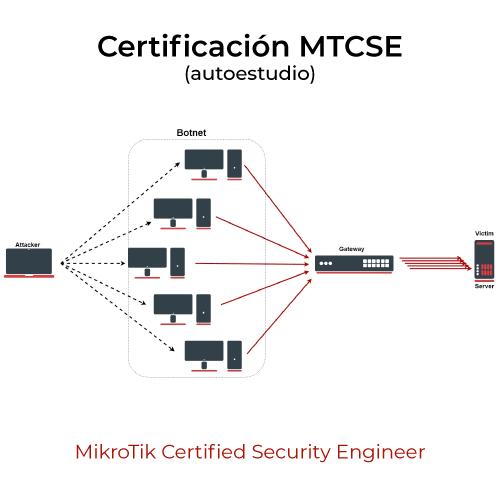
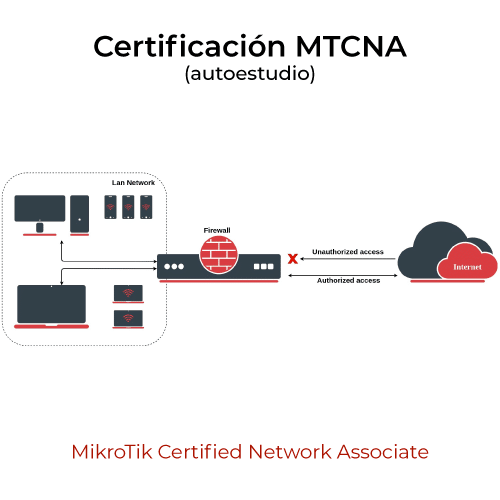
Autoestudio MikroTik

Estudia las certificaciones MikroTik a tu propio ritmo

Autoestudio

Aprende a tu propio ritmo

advertisement (anuncio)

[taxopress_relatedposts id="1"]

MikroLABs

advertisement (anuncio)

Anuncia tu marca aquí - Escríbenos por WhatsApp (+593 98 700 0604) - abcXperts / Academy Xperts
Escríbenos por WhatsApp (+593 98 700 0604)

¿Quieres sugerir un tema?

Todas las semanas posteamos nuevo contenido. Quieres que tratemos sobre algo específico?
Tema para el proximo Blog

Próximos Cursos

Deja un comentario

Tu dirección de correo electrónico no será publicada. Los campos obligatorios están marcados con *

MONARC Latin America: Soluciones Tecnológicas - Guatemala.
MONARC Latin America: Soluciones Tecnológicas - monarclatinamerica.com.gt - Guatemala

Inteligencia Artificial Aplicada

Conecta y automatiza con IA

Curso OnLine ( regístrate aquí )

24-25-26 Nov. de 19h00 a 22h00 (GMT-5)