RouterOS permite una ligera personalización del sistema mediante el uso de un paquete de branding (modificación de la configuración predeterminada, logotipo en la pantalla LCD, página de inicio de WebFig, etc.).
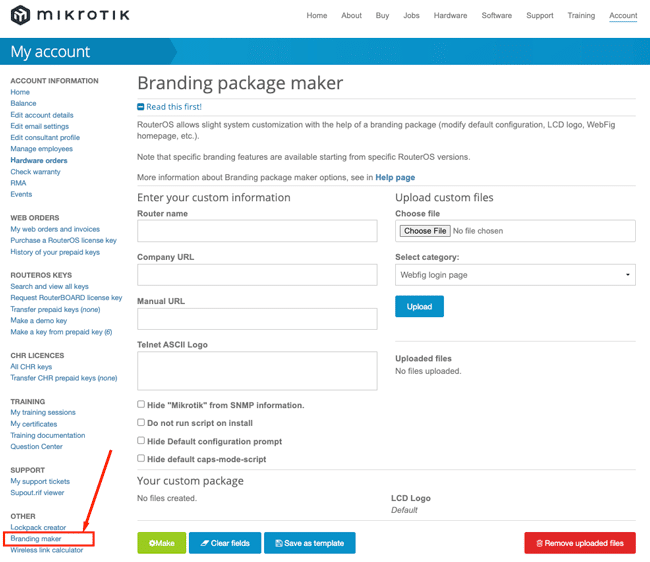
Este es un paquete especial del sistema que se puede generar desde la cuenta de usuario en mikrotik.com, en la sección “Branding maker”. El archivo resultante tendrá una extensión .dpk y se puede instalar de la misma manera que un paquete .npk.
Al final del artículo encontrarás un pequeño test que te permitirá evaluar los conocimientos adquiridos en esta lectura
Para instalar el paquete en un router, se debe cargar el paquete de branding en el dispositivo y luego reiniciarlo. También se puede utilizar la herramienta Netinstall para el mismo propósito.
El paquete generado se puede instalar en cualquier versión de RouterOS.
NOTA: Es importante tener en cuenta que algunas características específicas de branding están disponibles a partir de ciertas versiones de RouterOS.
Opciones
Las opciones que pueden configurarse utilizando un paquete de branding incluyen:
- Router name: Nombre del paquete de branding, identidad del dispositivo y nombre de la plataforma en RouterOS. Debe ser una sola palabra, sin espacios ni caracteres especiales.
- Company URL: Valor que aparece en la consola al conectarse al dispositivo RouterOS.
- Manual URL: Enlace a la documentación, que se puede abrir desde WebFig.
- ASCII Logo: Un logotipo en texto que se muestra al iniciar sesión en la interfaz de línea de comandos (Telnet, SSH, Terminal de WinBox). Se puede crear en el Branding Maker o copiar desde otro editor de texto sin formato. La altura del logotipo no puede superar las 8 líneas, pero el ancho no está limitado (sin embargo, en ventanas de terminal estrechas, el logotipo podría distorsionarse).
- Hide “MikroTik” from SNMP information: El nombre de MikroTik será ocultado en la información de SNMP.
- Do not run script on install: No ejecutar el script de configuración predeterminado al instalar el paquete de branding.
- Hide Default configuration prompt: Ocultar el mensaje de configuración predeterminada después de un reinicio de configuración (disponible a partir de RouterOS 7.15).
- Hide default caps-mode-script: Ocultar el script predeterminado de CAPs-mode (disponible a partir de RouterOS 7.15).
Archivos personalizados
Se pueden incluir archivos personalizados en el paquete de branding, tales como la página de inicio de sesión de WebFig, el logotipo de WebFig, la página de inicio de sesión del hotspot, skins, configuración predeterminada, logotipo LCD, archivos personalizados y script de modo CAPs.
Página de inicio de sesión de WebFig
La página de inicio de sesión de WebFig es la interfaz de acceso predeterminada de RouterOS cuando se accede a la dirección IP del router. Puede personalizarse para cumplir con requisitos de branding o funcionalidad.
Archivos de personalización:
- /index2.html: Plantilla principal para la página de inicio de sesión.
- /assets/style.css: Hoja de estilos de MikroTik RouterOS.
- /assets/script.js: Maneja la funcionalidad del inicio de sesión y permite la interactividad del botón.
Elementos requeridos para script.js:
- Formulario de inicio de sesión:
<form id="login">
- Campo de nombre de usuario:
<input id="name" data-defaultuser="admin">
- El valor “admin” puede cambiarse a otro nombre de usuario o dejarse en blanco.
- Campo de contraseña:
<input id="password">
- Sección de error:
<div id="error">
Aquí hay un ejemplo de una página de inicio de sesión personalizada con un botón “Mostrar contraseña”, lograda mediante la modificación del archivo index2.html junto con archivos adicionales de CSS y JavaScript.
index2.html
RouterOS
style.css
#toggle {
padding: 0.25rem 0.5rem;
margin: 0.25rem;
}
script.js
document.getElementById("toggle").onclick = () => {
const i = document.getElementById("password");
if (i.type === "password") i.type = "text";
else i.type = "password";
}
El archivo HTML debe llamarse “index2.html” y debe estar correctamente anidado para garantizar la compatibilidad con todos los navegadores.
Las imágenes o archivos JavaScript subidos deben hacer referencia a la misma ruta que el archivo index, sin usar nombres de carpetas personalizadas.
Logotipo de WebFig
El logotipo de la página WebFig de RouterOS (página de configuración). Para reemplazar el logotipo de MikroTik en la página de inicio de WebFig, sube tu logotipo personalizado con el nombre “mikrotik_logo.png”.
Hotspot
El logotipo de la página de inicio de sesión del Hotspot.
El archivo debe llamarse “logobottom.png”.
Skins
Un archivo de skin con el nombre “your_file_name.json”.
Para aplicar un skin específico a un grupo de usuarios sin necesidad de iniciar sesión en el router, se puede hacer a través del branding subiendo un archivo de configuración predeterminado.
Configuración predeterminada
Un archivo de configuración predeterminada de RouterOS que sobrescribirá la configuración predeterminada del sistema. Esta configuración permanecerá incluso después de un restablecimiento de RouterOS.
Las contraseñas de fábrica pueden restablecerse utilizando las variables de solo lectura $defconfPassword y $defconfWifiPassword (el acceso a estas variables está disponible desde RouterOS 7.10).
Logotipo LCD
El logotipo LCD se mostrará en dispositivos equipados con pantalla LCD.
- Tamaño máximo: 160 px de ancho y 72 px de alto.
- Antecedentes según la serie del router:
- Serie CCR1xxx: Fondo blanco (0xffffff).
- Serie 2011: Fondo negro (0x000000).
Archivos personalizados
Los archivos personalizados se copiarán en una carpeta llamada “branding” y estarán accesibles desde RouterOS.
Script de modo CAPs
Un script de RouterOS para el modo CAPs que sobrescribirá el script predeterminado de CAPs-mode. Es posible restablecer las contraseñas de fábrica utilizando las variables de solo lectura $defconfPassword y $defconfWifiPassword (disponible a partir de RouterOS 7.15).
Si la ejecución de la configuración predeterminada o del script de modo CAPs toma más de 2 minutos, el script fallará y el registro (LOG) mostrará el mensaje “runtime limit exceeded” o, en raros casos, “std failure: timeout”.
Breve cuestionario de conocimientos
¿Qué te pareció este artículo?
¿Te atreves a evaluar tus conocimientos aprendidos?
Libros recomendados para éste artículo
(Book) Networking with MikroTik RouterOS: A Practical Approach to Understanding and Implementing RouterOS
Study material for the MTCNA Certification Course, updated to RouterOS v7
Libro Control de Tráfico Avanzado, RouterOS v7
Material de estudio para el Curso de Certificación MTCTCE, actualizado a RouterOS v7