Webinar incia en

0 Días
0 Horas
0 Minutos
0 Segundos

Webinar Gratuito

Introducción a Protocolo IPv6 con MikroTik RouterOS

ExpoISP Quito 18 y 19 de Noviembre 2026

Herramientas de Bandwidth Test y Speed Test en MikroTik RouterOS

Facebook
Twitter
LinkedIn
WhatsApp
Telegram

Cuando administras una red MikroTik, saber que un enlace está “conectado” no significa necesariamente que esté funcionando a la velocidad esperada. Una interfaz puede negociar a 1 Gbps, 2.5 Gbps o incluso más y, aun así, existir un cuello de botella en algún punto de la red.

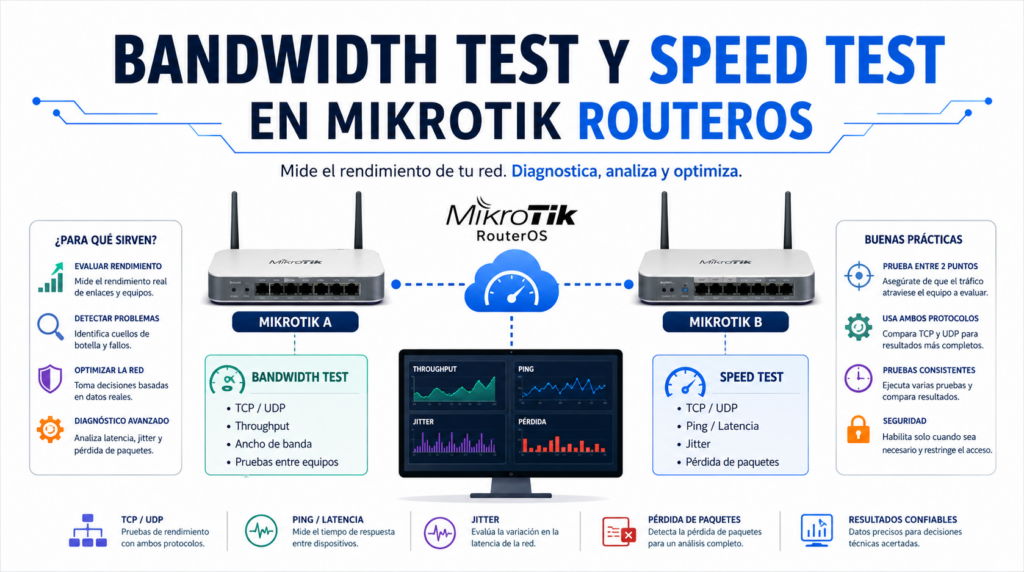
Para diagnosticar este tipo de situaciones, MikroTik RouterOS incluye las herramientas Bandwidth Test y Speed Test, capaces de generar tráfico entre dispositivos MikroTik y proporcionar información sobre el rendimiento de la conexión.

Aunque ambas herramientas están relacionadas, no hacen exactamente lo mismo. Bandwidth Test ofrece un control más detallado sobre la prueba, mientras que Speed Test proporciona un diagnóstico más resumido que incluye latencia, jitter, pérdida de paquetes y throughput TCP/UDP.

En esta guía veremos cómo utilizar Bandwidth Test y Speed Test en MikroTik RouterOS, qué significan sus parámetros, cómo interpretar los resultados y, sobre todo, cómo evitar pruebas que produzcan resultados engañosos.

Al final del artículo encontrarás un pequeño test que te permitirá evaluar los conocimientos adquiridos en esta lectura

¿Qué son Bandwidth Test y Speed Test en MikroTik?

Las dos herramientas están diseñadas para comprobar el rendimiento de una red entre dispositivos MikroTik.

El Bandwidth Test, también conocido como BTest, permite medir el throughput utilizando TCP o UDP y controlar parámetros como la dirección del tráfico, duración, tamaño de paquetes UDP, número de conexiones y velocidad máxima de transmisión.

Por su parte, Speed Test simplifica el diagnóstico y presenta métricas como:

  • Ping mínimo, promedio y máximo.
  • Jitter mínimo, promedio y máximo.
  • Pérdida de paquetes.
  • TCP download.
  • TCP upload.
  • UDP download.
  • UDP upload.

También muestra información relacionada con el consumo de CPU durante la prueba.

Una diferencia importante es que Speed Test no sustituye a un Speedtest de Internet convencional. Estas herramientas están pensadas principalmente para comprobar el rendimiento entre equipos MikroTik. El dispositivo remoto debe tener disponible el servicio necesario para realizar la prueba.

Esto resulta especialmente útil en redes empresariales, enlaces punto a punto, redes de proveedores de Internet, laboratorios y escenarios donde necesitamos comprobar si el problema está en el enlace o en alguno de los dispositivos que participan en él.

Bandwidth Test en MikroTik RouterOS

¿Para qué sirve Bandwidth Test?

Bandwidth Test sirve para comprobar cuánto tráfico puede transportar una conexión entre dos dispositivos MikroTik.

Por ejemplo, imaginemos una red como esta:

MikroTik A  ─────── enlace ─────── MikroTik B
   Cliente                         Servidor BTest

Podemos ejecutar una prueba desde A hacia B y observar cuánto throughput conseguimos.

Esto permite investigar problemas como:

  • Enlaces que no alcanzan la velocidad esperada.
  • Cuellos de botella.
  • Problemas de conectividad entre routers.
  • Diferencias de rendimiento entre TCP y UDP.
  • Pérdida de paquetes.
  • Limitaciones provocadas por CPU.
  • Problemas relacionados con el tamaño de los paquetes.

La documentación oficial de MikroTik advierte, sin embargo, que Bandwidth Test consume recursos y que, por defecto, puede utilizar todo el ancho de banda disponible. Por eso no conviene ejecutarlo indiscriminadamente en una red en producción.

Cómo ejecutar Bandwidth Test

Desde RouterOS podemos utilizar el menú de herramientas correspondiente o hacerlo directamente desde la terminal.

Un ejemplo básico es:

/tool bandwidth-test address=192.168.88.2

Aquí debemos sustituir 192.168.88.2 por la dirección IP del MikroTik remoto.

También podemos especificar una duración y seleccionar protocolo y dirección:

/tool bandwidth-test address=192.168.88.2 \
duration=30s \
protocol=tcp \
direction=both

En este caso realizamos una prueba TCP de 30 segundos en ambas direcciones.

La referencia actual de RouterOS contempla parámetros como address, protocol, direction, duration, connection-count, local-tx-speed, remote-tx-speed, user, password y random-data.

TCP vs UDP en Bandwidth Test

Una de las decisiones más importantes es elegir entre TCP y UDP.

TCP utiliza confirmaciones y su comportamiento está condicionado por características propias del protocolo, como la latencia y los paquetes perdidos. MikroTik indica que la estadística de throughput TCP no incluye el tráfico de las confirmaciones TCP, por lo que no debe interpretarse exactamente igual que una medición UDP.

UDP, en cambio, no necesita confirmaciones. MikroTik explica que su implementación envía más tráfico del que reporta como recibido para aproximarse al máximo throughput disponible. Para comprobar el máximo rendimiento del enlace, la documentación recomienda utilizar un tamaño de paquete acorde con el MTU disponible, normalmente 1500 bytes en Ethernet estándar.

Por eso una buena estrategia de diagnóstico es realizar ambas pruebas cuando sea necesario.

Si TCP ofrece un resultado considerablemente inferior a UDP, no significa automáticamente que el enlace físico esté mal. Hay que analizar latencia, pérdida de paquetes, número de conexiones, CPU y las características del propio tráfico.

Dirección del tráfico

El parámetro direction permite decidir qué tráfico queremos medir:

  • receive: recepción.
  • transmit: transmisión.
  • both: ambas direcciones.

Por ejemplo:

/tool bandwidth-test address=192.168.88.2 \
protocol=udp \
direction=receive \
duration=15s

Una prueba receive permite concentrarnos en el tráfico recibido por el equipo que inicia el test.

Para comprobar ambas direcciones:

/tool bandwidth-test address=192.168.88.2 \
protocol=udp \
direction=both \
duration=15s

Es importante no confundir estos términos con “Internet de subida” y “Internet de bajada”. La dirección depende de cómo se establece la prueba entre el cliente y el servidor.

Tamaño de los paquetes UDP

Bandwidth Test permite definir el tamaño de los paquetes UDP mediante local-udp-tx-size y remote-udp-tx-size. RouterOS admite valores desde 28 hasta 64000 bytes para estos parámetros según la referencia de comandos actual.

Para una prueba de rendimiento Ethernet convencional, un tamaño de 1500 bytes suele ser un punto de partida razonable cuando ese es el MTU efectivo del camino.

Sin embargo, no debemos asumir que aumentar el tamaño siempre mejora el resultado. Si existe un MTU inferior, encapsulación, túneles o algún otro mecanismo que reduzca el tamaño máximo permitido, el comportamiento puede cambiar.

Datos aleatorios

Bandwidth Test también dispone del parámetro random-data.

Cuando está habilitado, RouterOS genera un flujo de datos aleatorio que resulta difícil de comprimir. Esto puede ser útil cuando queremos evitar que mecanismos de compresión alteren artificialmente el resultado. MikroTik advierte que esta opción incrementa el consumo de CPU y puede ser poco conveniente en dispositivos con recursos limitados.

Por tanto, no es una opción que debamos activar automáticamente en cualquier prueba.

Cómo interpretar los resultados del Bandwidth Test

Al finalizar una prueba podemos encontrar valores como:

tx-current:          272.8Mbps
tx-10-second-average: 200.3Mbps
tx-total-average:    139.5Mbps

rx-current:          169.6Mbps
rx-10-second-average: 164.8Mbps
rx-total-average:    117.0Mbps

lost-packets:        373

Estos campos proporcionan información diferente.

tx-current representa el throughput de transmisión observado en ese momento.

tx-10-second-average muestra el promedio de transmisión durante el intervalo correspondiente.

tx-total-average proporciona una visión más global de la prueba.

Lo mismo ocurre con los campos rx-current, rx-10-second-average y rx-total-average, pero aplicados a recepción.

El valor de lost-packets también merece atención. Una pérdida de paquetes durante una prueba de ancho de banda puede ser una señal de congestión, limitación del enlace o saturación de algún elemento, aunque no debe interpretarse aisladamente.

Un resultado alto de throughput acompañado de pérdida de paquetes no necesariamente representa una conexión saludable.

Herramientas de Bandwidth Test y Speed Test en MikroTik RouterOS

Speed Test en MikroTik RouterOS

Speed Test proporciona una forma más sencilla de obtener una visión general del rendimiento entre dos dispositivos MikroTik.

La herramienta realiza cinco pruebas:

  1. Ping.
  2. TCP receive.
  3. TCP send.
  4. UDP receive.
  5. UDP send.

La duración de cada prueba se controla mediante test-duration; la documentación de MikroTik indica que el comportamiento predeterminado contempla cinco pruebas de 10 segundos con pausas entre ellas.

El comando básico es:

/tool/speed-test address=192.168.88.2

También podemos especificar usuario y contraseña:

/tool/speed-test address=192.168.88.2 \
user=admin \
password="TU_PASSWORD"

Y modificar la duración:

/tool/speed-test address=192.168.88.2 \
test-duration=10s

El número de conexiones simultáneas también puede modificarse mediante connection-count.

¿Qué mide Speed Test?

Un resultado típico puede contener:

ping-min-avg-max: 541us / 609us / 3.35ms
jitter-min-avg-max: 0s / 76us / 2.76ms
loss: 0% (0/100)

tcp-download: 921Mbps
tcp-upload: 920Mbps

udp-download: 917Mbps
udp-upload: 916Mbps

La primera línea corresponde al ping mínimo, promedio y máximo.

El jitter muestra la variación de los tiempos de entrega.

loss indica la pérdida de paquetes durante la prueba.

Después aparecen los resultados de throughput TCP y UDP en ambas direcciones.

Esto hace que Speed Test resulte especialmente cómodo para obtener rápidamente una fotografía general del enlace.

¿Qué significan ping, jitter y pérdida de paquetes?

Ping

El ping representa el tiempo necesario para que un paquete viaje hasta el destino y vuelva.

Un ping bajo normalmente indica una respuesta rápida, pero su valor debe analizarse teniendo en cuenta la distancia y el tipo de enlace.

No tiene sentido comparar directamente la latencia de un enlace local de pocos metros con la de un enlace inalámbrico de larga distancia.

Jitter

El jitter representa la variación de la latencia.

Una conexión puede tener un ping medio razonable y, aun así, presentar variaciones importantes. Esto puede afectar especialmente a aplicaciones sensibles al tiempo, como voz sobre IP, videoconferencias o determinadas aplicaciones interactivas.

Pérdida de paquetes

La pérdida de paquetes indica que parte de los paquetes enviados durante la prueba no llegaron correctamente.

Un 0 % de pérdida es un resultado favorable, pero tampoco debemos evaluar una red exclusivamente por este valor. Hay que observar simultáneamente throughput, latencia, jitter y utilización de CPU.

Bandwidth Test vs Speed Test: diferencias

CaracterísticaBandwidth TestSpeed Test
TCPSíSí
UDPSíSí
PingNo es su objetivo principalSí
JitterNo es su métrica principalSí
Pérdida de paquetesSíSí
Control detalladoAltoMás sencillo
Duración configurableSíSí
Tamaño de paquetes UDPSíNo directamente
Número de conexionesSíSí
CPU durante la pruebaSíSí
Prueba entre MikroTikSíSí

La diferencia práctica más importante es que Bandwidth Test ofrece mayor control sobre cómo generar el tráfico, mientras que Speed Test concentra varias métricas en un diagnóstico más sencillo.

¿Cuál utilizar?

Utiliza Bandwidth Test cuando necesites investigar con mayor detalle el comportamiento del enlace.

Por ejemplo:

  • Comparar TCP y UDP.
  • Cambiar tamaños de paquetes.
  • Limitar la velocidad generada.
  • Elegir la dirección.
  • Controlar parámetros específicos de la prueba.

Utiliza Speed Test cuando quieras obtener rápidamente una visión conjunta de:

  • Latencia.
  • Jitter.
  • Pérdida.
  • TCP.
  • UDP.

No se trata de elegir una herramienta “mejor” en términos absolutos. Las dos sirven para objetivos diferentes.

Cómo hacer una prueba entre dos MikroTik

Para realizar estas pruebas necesitamos que los dos dispositivos puedan comunicarse y que el equipo remoto permita el servicio correspondiente.

Por ejemplo:

MikroTik A
192.168.88.1
     │
     │ enlace a comprobar
     │
192.168.88.2
MikroTik B

En el equipo que actuará como servidor podemos comprobar la configuración:

/tool bandwidth-server print

La configuración del servidor incluye opciones como enabled, authenticate, max-sessions y rangos de puertos UDP. La referencia actual también contempla restricciones mediante allowed-addresses4 y allowed-addresses6.

Si necesitamos habilitarlo temporalmente:

/tool bandwidth-server set enabled=yes

Después podemos ejecutar la prueba desde el otro MikroTik:

/tool bandwidth-test address=192.168.88.2

O:

/tool/speed-test address=192.168.88.2

La autenticación dependerá de la configuración del servidor.

Una recomendación importante de seguridad

No conviene dejar el Bandwidth Test Server abierto innecesariamente en un router expuesto.

La propia documentación de MikroTik recomienda desactivar el bandwidth server en redes de producción cuando no sea necesario:

/tool/bandwidth-server/set enabled=no

Si necesitas utilizarlo temporalmente para diagnóstico, lo recomendable es habilitarlo durante la prueba y volver a deshabilitarlo después, además de restringir quién puede acceder al servicio cuando corresponda.

Cómo evitar resultados incorrectos en una prueba de velocidad

Esta es probablemente la parte más importante de todo el procedimiento.

No midas el rendimiento del router desde el propio router

Supongamos que tenemos:

MikroTik A ───── MikroTik B ───── MikroTik C

Si queremos conocer el rendimiento del MikroTik B como equipo de forwarding, no deberíamos simplemente ejecutar la prueba haciendo que B sea quien genere o termine todo el tráfico.

¿Por qué?

Porque generar y procesar el tráfico de la prueba consume CPU.

MikroTik recomienda realizar la prueba a través del dispositivo que se quiere evaluar, no desde él ni hacia él. La documentación explica que, para hacerlo correctamente, podemos utilizar al menos tres routers: servidor de Bandwidth Test, dispositivo bajo prueba y cliente.

El esquema sería:

Bandwidth Server
       │
       │ tráfico de prueba
       ▼
   Router B
       │
       ▼
Bandwidth Client

Así podemos evaluar mejor el rendimiento de forwarding del Router B.

Vigila el consumo de CPU

Un resultado de 900 Mbps no significa necesariamente que el dispositivo pueda reenviar 900 Mbps de tráfico real en cualquier escenario.

Si durante la prueba uno de los routers alcanza el 100 % de CPU, el resultado puede estar limitado por la capacidad de procesamiento del dispositivo.

Speed Test incluso puede mostrar una advertencia cuando la utilización de CPU alcanza el 100 %. MikroTik señala expresamente que, en ese caso, el rendimiento observado durante la generación o terminación del tráfico puede no representar el rendimiento real del forwarding.

Por eso conviene observar:

/system/resource/print

antes y durante la prueba.

También puedes comprobar la carga de CPU específica mostrada por Speed Test.

No satures innecesariamente una red en producción

Bandwidth Test utiliza, por defecto, todo el ancho de banda disponible. Esto significa que una prueba agresiva puede afectar temporalmente al tráfico de usuarios.

En una red en producción es preferible:

  • Realizar la prueba durante una ventana controlada.
  • Limitar la velocidad generada cuando sea necesario.
  • Evitar pruebas largas sin motivo.
  • Avisar si otros usuarios podrían verse afectados.
  • Monitorizar CPU y tráfico mientras se ejecuta el test.

Comandos útiles de Bandwidth Test y Speed Test

Bandwidth Test básico

/tool bandwidth-test address=192.168.88.2

Prueba TCP durante 30 segundos

/tool bandwidth-test address=192.168.88.2 \
protocol=tcp \
duration=30s

UDP en ambas direcciones

/tool bandwidth-test address=192.168.88.2 \
protocol=udp \
direction=both \
duration=15s

UDP con paquetes de 1500 bytes

/tool bandwidth-test address=192.168.88.2 \
protocol=udp \
direction=both \
local-udp-tx-size=1500 \
remote-udp-tx-size=1500 \
duration=15s

Limitar la velocidad de transmisión

Bandwidth Test dispone de local-tx-speed y remote-tx-speed para establecer límites de velocidad durante la prueba.

Speed Test básico

/tool/speed-test address=192.168.88.2

Speed Test con duración personalizada

/tool/speed-test address=192.168.88.2 \
test-duration=10s

Speed Test con varias conexiones

/tool/speed-test address=192.168.88.2 \
connection-count=10

La cantidad adecuada de conexiones dependerá del escenario y del hardware utilizado; aumentar el número no garantiza automáticamente un mejor resultado. La referencia actual de RouterOS permite configurar connection-count y test-duration.

Errores frecuentes al utilizar Bandwidth Test y Speed Test

Confundir Speed Test con un Speedtest de Internet

Este es uno de los errores más habituales al buscar información sobre estas herramientas.

Speed Test de RouterOS comprueba el rendimiento entre dispositivos MikroTik, no es simplemente un cliente integrado de un servicio público de medición de Internet.

Si quieres comprobar la velocidad contratada a un ISP, debes considerar también pruebas hacia destinos externos y analizar por separado el enlace WAN.

Ignorar la CPU

Una prueba que lleva el CPU al 100 % puede estar midiendo principalmente la capacidad del dispositivo para generar y procesar tráfico, no la capacidad real de forwarding.

Ejecutar la prueba con tráfico de usuarios

Si haces una prueba a máxima velocidad mientras cientos de clientes utilizan la red, el resultado estará condicionado por la carga existente.

Mirar solamente Mbps

El throughput es importante, pero no lo es todo.

Una conexión con:

900 Mbps
0 % loss
2 ms jitter

merece una interpretación diferente de otra con:

900 Mbps
5 % loss
30 ms jitter

aunque ambas muestren prácticamente el mismo throughput.

Dejar habilitado el Bandwidth Server

El servidor de Bandwidth Test no debería permanecer habilitado sin necesidad, especialmente en entornos de producción. MikroTik recomienda desactivarlo cuando no se utiliza.

¿Bandwidth Test o Speed Test para diagnosticar una red MikroTik?

La respuesta depende de lo que quieras averiguar.

Si solamente necesitas una comprobación rápida, Speed Test es una excelente opción porque concentra ping, jitter, pérdida y throughput TCP/UDP en una única ejecución.

Si estás investigando un problema concreto y quieres controlar las variables, Bandwidth Test resulta más flexible.

Por ejemplo, ante una sospecha de pérdida de rendimiento:

1. Ejecutar Speed Test
        ↓
2. Revisar ping, jitter y pérdida
        ↓
3. Revisar CPU
        ↓
4. Ejecutar Bandwidth Test TCP
        ↓
5. Ejecutar Bandwidth Test UDP
        ↓
6. Comparar resultados
        ↓
7. Investigar el punto donde aparece la limitación

Este enfoque es mucho más útil que ejecutar un único test y quedarse con el número de Mbps.

Conclusión

Las herramientas Bandwidth Test y Speed Test en MikroTik RouterOS son muy útiles para diagnosticar el rendimiento de una red, pero obtener un número alto de Mbps no debería ser el único objetivo.

Bandwidth Test destaca por su flexibilidad: permite elegir TCP o UDP, controlar la dirección del tráfico, establecer duración, modificar tamaños de paquetes y ajustar diferentes parámetros de generación de tráfico.

Speed Test, por otro lado, facilita una evaluación rápida porque combina throughput TCP y UDP con métricas como ping, jitter y pérdida de paquetes.

La clave está en interpretar correctamente los resultados.

Si una prueba está limitada por CPU, el resultado puede no representar el rendimiento real del forwarding. Si existe pérdida de paquetes, hay que investigar por qué. Si TCP y UDP muestran resultados muy diferentes, debemos analizar las características del enlace y del tráfico antes de sacar conclusiones.

Y, especialmente en redes de producción, conviene recordar que estas herramientas generan tráfico real y pueden consumir recursos del router. MikroTik recomienda realizar las pruebas de manera que el dispositivo bajo evaluación no sea quien genere o termine directamente el tráfico cuando lo que buscamos es medir su capacidad de forwarding.

En definitiva, Bandwidth Test sirve para profundizar y controlar la prueba; Speed Test sirve para obtener rápidamente una visión global del enlace. Utilizadas correctamente, ambas herramientas pueden convertirse en una parte muy útil del diagnóstico de redes MikroTik.

Preguntas Frecuentes

Bandwidth Test proporciona un control más detallado sobre la generación de tráfico y permite configurar parámetros como protocolo, dirección, tamaño de paquetes UDP y límites de transmisión. Speed Test ofrece un diagnóstico más resumido con ping, jitter, pérdida y throughput TCP/UDP.

No debes interpretarlo como un sustituto directo de un servicio público de medición de Internet. Speed Test está diseñado para medir entre dispositivos MikroTik y requiere que el dispositivo remoto sea accesible para la prueba.

Depende de lo que quieras medir. UDP puede servir para aproximarse al máximo throughput del enlace, mientras que TCP permite observar el comportamiento del tráfico bajo las características propias de este protocolo. Lo más útil cuando estás diagnosticando es comparar ambos.

Puede haber múltiples razones: CPU limitada, configuración del enlace, pérdida de paquetes, MTU, latencia, número de conexiones, procesamiento del firewall u otros factores.

Primero comprueba la CPU de los dispositivos durante el test.

Sí. La generación y recepción del tráfico de prueba utiliza recursos del dispositivo. MikroTik advierte que Bandwidth Test puede consumir muchos recursos y que esto puede limitar los resultados.

Breve cuestionario de conocimientos

¿Qué te pareció este artículo?
¿Te atreves a evaluar tus conocimientos aprendidos?

QUIZ ' Herramientas de Bandwidth Test y Speed Test en MikroTik RouterOS

Libros recomendados para éste artículo

Autoestudio MikroTik

Estudia las certificaciones MikroTik a tu propio ritmo

Autoestudio

Aprende a tu propio ritmo

advertisement (anuncio)

[taxopress_relatedposts id="1"]

MikroLABs

advertisement (anuncio)

Anuncia tu marca aquí - Escríbenos por WhatsApp (+593 98 700 0604) - abcXperts / Academy Xperts
Escríbenos por WhatsApp (+593 98 700 0604)

¿Quieres sugerir un tema?

Todas las semanas posteamos nuevo contenido. Quieres que tratemos sobre algo específico?
Tema para el proximo Blog

Próximos Cursos

Deja un comentario

Tu dirección de correo electrónico no será publicada. Los campos obligatorios están marcados con *

MONARC Latin America: Soluciones Tecnológicas - Guatemala.
MONARC Latin America: Soluciones Tecnológicas - monarclatinamerica.com.gt - Guatemala

Inteligencia Artificial Aplicada

Conecta y automatiza con IA

Curso OnLine ( regístrate aquí )

24-25-26 Nov. de 19h00 a 22h00 (GMT-5)