Webinar incia en

0 Días
0 Horas
0 Minutos
0 Segundos

Webinar Gratuito

Introducción a Protocolo IPv6 con MikroTik RouterOS

Instalación de MikroTik CHR en VirtualBox

Facebook
Twitter
LinkedIn
WhatsApp
Telegram

MikroTik CHR (Cloud Hosted Router) es una versión virtualizada del sistema operativo RouterOS de MikroTik, diseñada específicamente para correr en máquinas virtuales (VMs) en entornos de nube o servidores físicos con virtualización (como VMware, Hyper-V, KVM, VirtualBox, etc.).

Al final del artículo encontrarás un pequeño test que te permitirá evaluar los conocimientos adquiridos en esta lectura

Características clave de CHR

  • Funciona como un router virtual, ofreciendo casi todas las funciones de un router físico MikroTik.
  • Es ideal para usar en infraestructuras de nube, laboratorios virtuales, o como controladores centrales en entornos ISP.
  • Su rendimiento está ligado a la capacidad del host y la licencia que se le asigne (P1, P10, P-Unlimited).

Casos de uso comunes

  • Implementar túneles VPN centralizados.
  • Servidor PPPoE virtualizado.
  • BGP/OSPF en data centers.
  • Pruebas y laboratorios de entrenamiento.

Sobre VirtualBox

VirtualBox es un software de virtualización de código abierto desarrollado por Oracle, que permite crear y ejecutar máquinas virtuales (VMs) en tu computadora.

¿Para qué sirve?

Permite instalar y usar sistemas operativos adicionales (como Linux, Windows, etc.) dentro de tu sistema principal, sin afectar el sistema original.

Datos importantes

  • Compatible con Windows, Linux y macOS como sistema anfitrión.
  • Soporta una gran variedad de sistemas operativos invitados.
  • Ideal para pruebas, laboratorios, entornos de desarrollo y capacitación.

Ejemplo de uso

Puedes usar VirtualBox para instalar MikroTik CHR dentro de una VM, y configurar laboratorios de red sin necesidad de hardware físico.

VirtualBox es una herramienta gratuita para ejecutar múltiples sistemas operativos en una sola máquina física, de forma aislada y segura.

Instalación

La guía sigue los pasos oficiales de MikroTik para desplegar el Cloud Hosted Router (CHR) en VirtualBox.

1. Preparativos previos

Descarga e instalación de VirtualBox

Ve al sitio oficial de VirtualBox y descarga la versión más reciente compatible con tu sistema operativo.

El sitio oficial de VirtualBox es:

https://www.virtualbox.org/, según la página principal del proyecto

Además, Oracle, la empresa que desarrolla VirtualBox, también ofrece información y descargas desde su propio dominio:
https://www.oracle.com/virtualization/virtualbox/

📌 Recomendación: Para descargar el software de forma segura, es mejor usar el sitio principal (virtualbox.org). El dominio Oracle.com se usa para documentación adicional, noticias y versiones empresariales.

Descarga de la imagen CHR

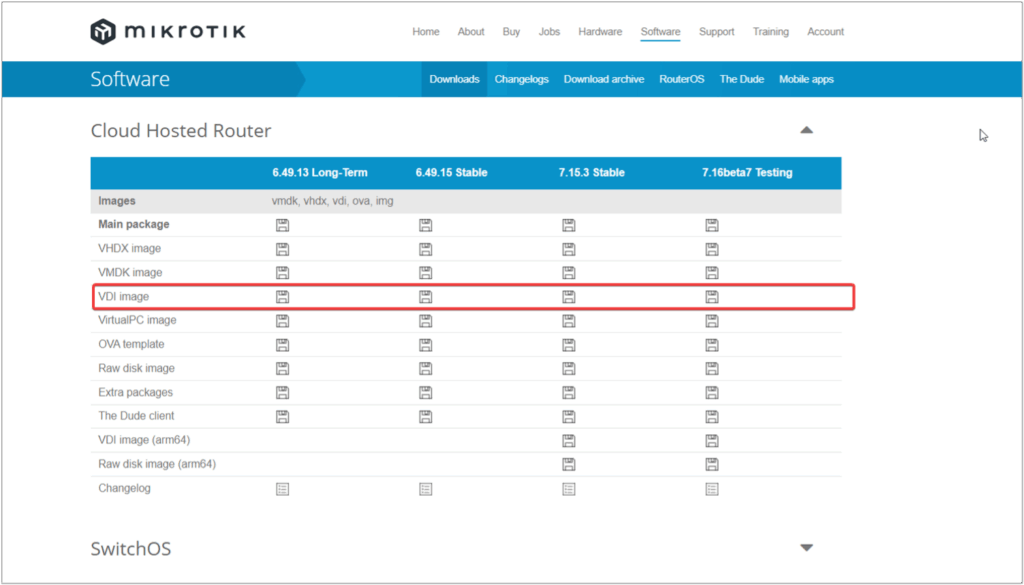
En la página oficial de MikroTik, descarga la imagen VDI de CHR (versión estable o de pruebas). Descomprímela después de la descarga. https://mikrotik.com/download

descargar la imagen de MikroTik CHR

2. Crear la máquina virtual

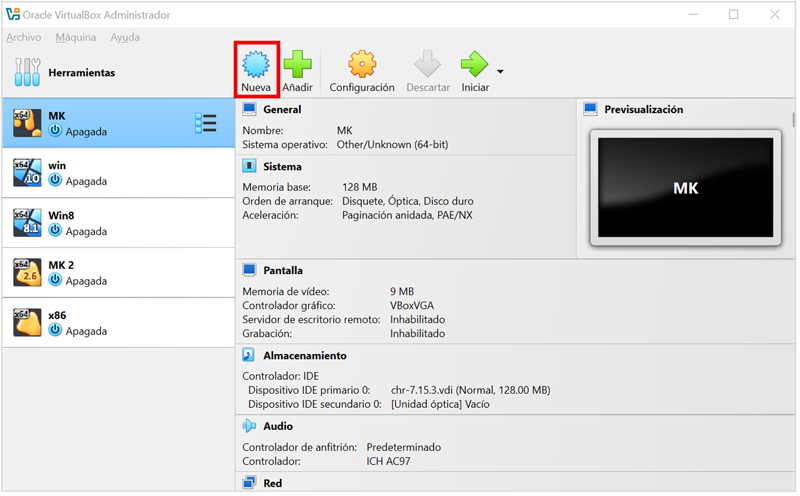
Abre VirtualBox y haz clic en la opción “Nueva”.

Crear la máquina virtual en VirtualBox

Asigna un nombre, por ejemplo, MikroTik_CHR, elige “Linux” como tipo y “Other Linux (64-bit)” como versión.

3. Configurar memorias y CPU

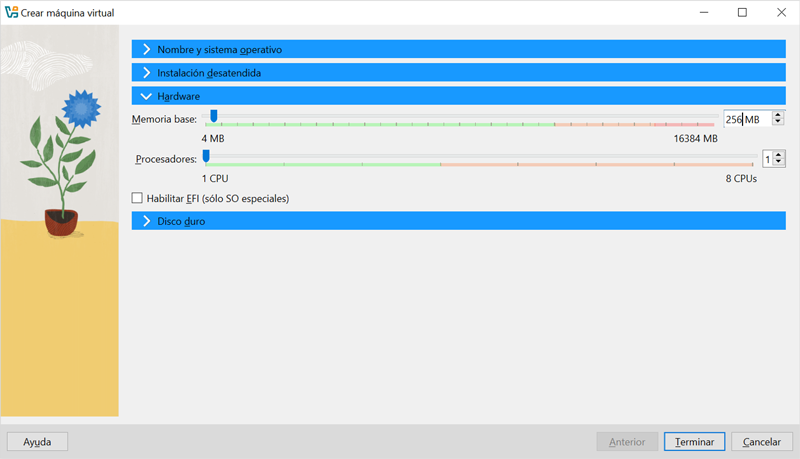
Desplegar la sección Hardware

  • RAM: asigna un mínimo de 256 MB (RouterOS 7.15.1 recomienda al menos eso)
  • Procesadores: selecciona 1 o más núcleos según tus recursos. Haz clic en “Siguiente”.
Configurar memoria y CPU en VirtualBox

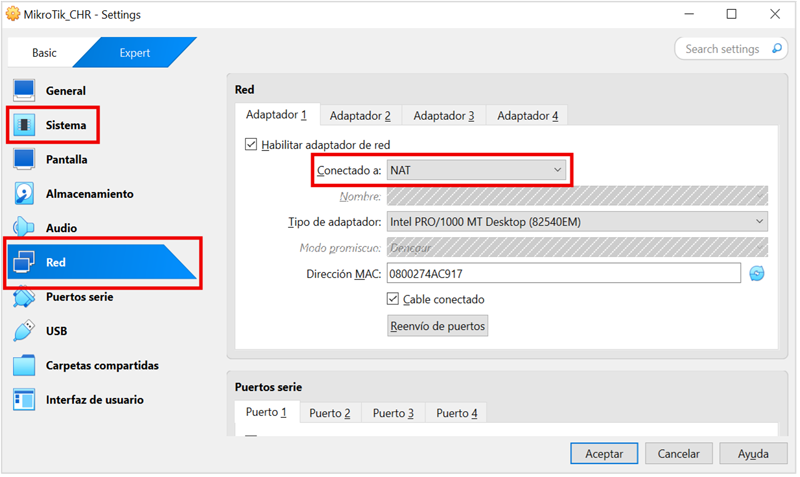
5. Ajustes avanzados de la VM

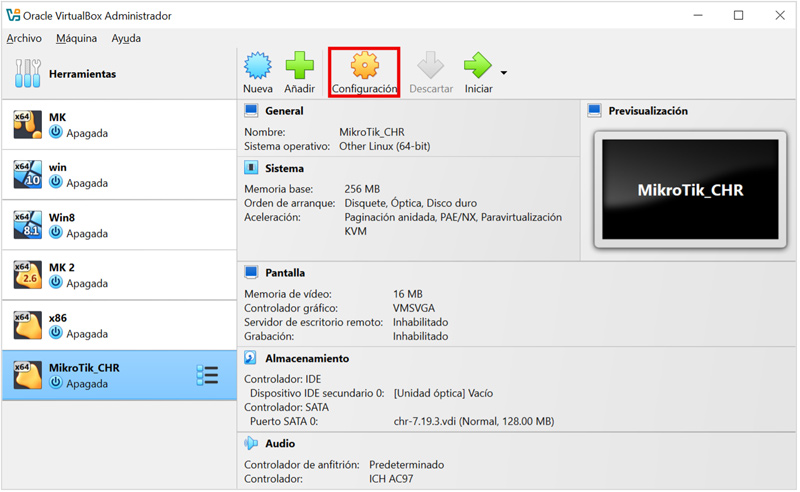
Entra a Configuración de la VM

Ajustes avanzado de la maquina virtual

Y ajusta:

  • Sistema → Orden de arranque: desmarca Disquete y Optica.
  • Procesador → Define la cantidad de CPU elegida.
  • Red → Adaptador 1: activar y asignar a Bridged Adapter o NAT, según tu entorno
  • Aceptar
Ajustes avanzado de la maquina virtual

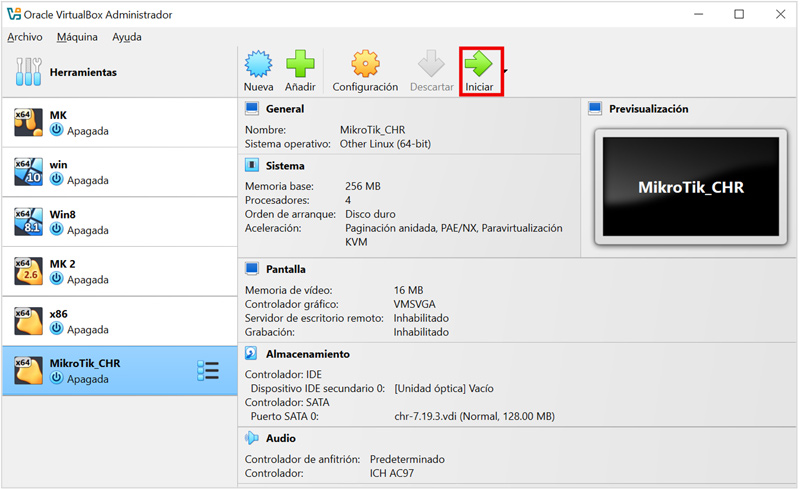
6. Arranque e inicio de sesión

  • Inicia la VM.
Arranque e inicio de sesion
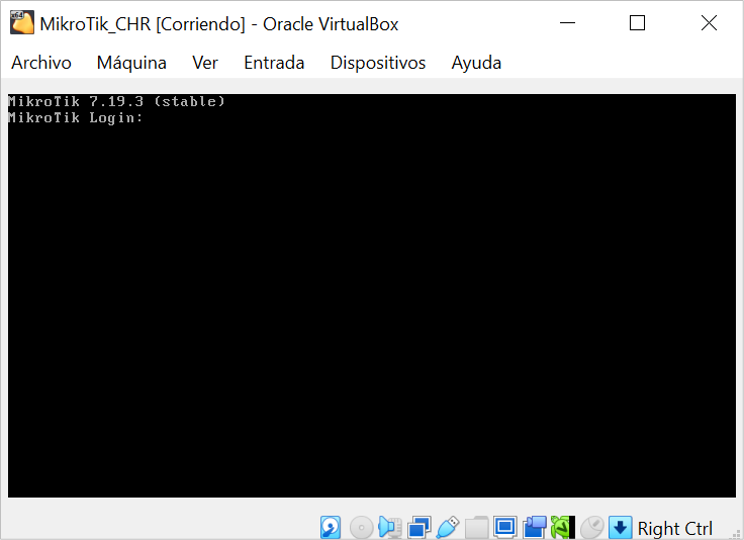
  • Aparecerá el prompt de inicio de CHR.
  • Credenciales por defecto:
    1. Usuario: admin
    2. Contraseña: (en blanco)
  • Se recomienda cambiar la contraseña tras el primer acceso.
Arranque e inicio de sesion

7. Configuración inicial

  • Puedes usar la CLI o WebFig/Winbox para administrar la VM.
  • En la Terminal: ip address print para ver la IP asignada.
  • En navegador o WinBox: conéctate mediante IP o MAC.

Consejos adicionales

  • Bridged vs NAT
    • Bridged: la VM actúa como un dispositivo más en tu red local.
    • NAT: funciona detrás de una capa NAT, útil para pruebas sin exponerla directamente.
  • Licenciamiento
    • CHR permite uso gratuito, pero limita el ancho de banda a 1  Con licencia completa, se elimina esa restricción

Breve cuestionario de conocimientos

¿Qué te pareció este artículo?
¿Te atreves a evaluar tus conocimientos aprendidos?

QUIZ - Instalación de MikroTik CHR en VirtualBox

Libros recomendados para éste artículo

Autoestudio MikroTik

Estudia las certificaciones MikroTik a tu propio ritmo

Autoestudio

Aprende a tu propio ritmo

advertisement (anuncio)

MikroLABs

advertisement (anuncio)

Anuncia tu marca aquí - Escríbenos por WhatsApp (+593 98 700 0604) - abcXperts / Academy Xperts
Escríbenos por WhatsApp (+593 98 700 0604)

¿Quieres sugerir un tema?

Todas las semanas posteamos nuevo contenido. Quieres que tratemos sobre algo específico?
Tema para el proximo Blog

Próximos Cursos

Deja un comentario

Tu dirección de correo electrónico no será publicada. Los campos obligatorios están marcados con *

MONARC Latin America: Soluciones Tecnológicas - Guatemala.
MONARC Latin America: Soluciones Tecnológicas - monarclatinamerica.com.gt - Guatemala
1
Haz clic para chatear

AcademyXperts BETA 1.0

Tu asistente virtual de AcademyXperts

Cuéntanos un poco sobre tí.

Así podremos darte la mejor recomendación

El teléfono no es válido

Confírmanos tus datos

Nuestros horarios son de Lunes a Viernes de 9:00 AM a 6:00 PM.

Atención: Lunes a Viernes de 9:00 AM a 6:00 PM (Ecuador GMT-5).