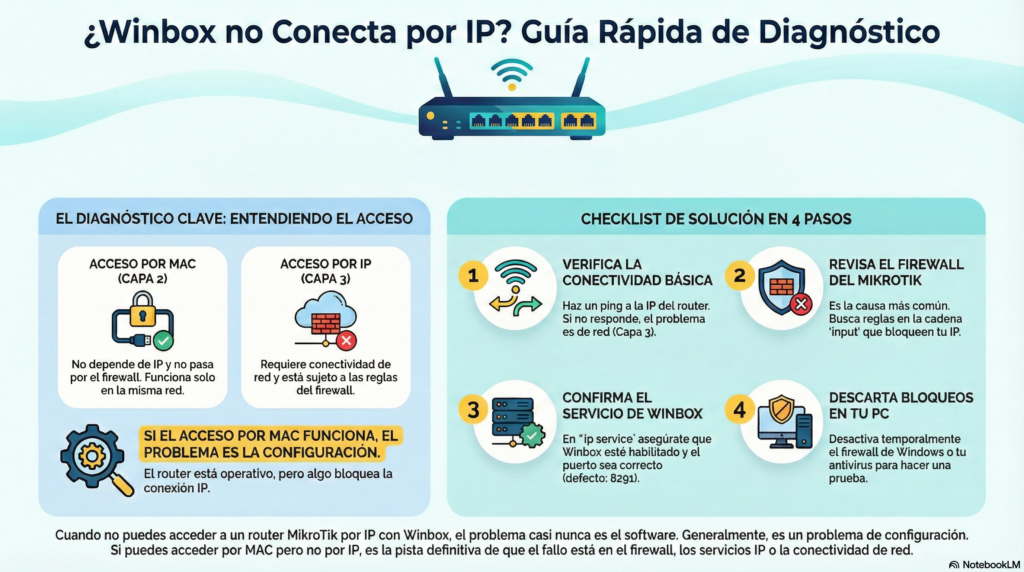
Cuando no puedes acceder a un router MikroTik por IP usando Winbox, la frustración suele ser inmediata, sobre todo si sabes que el equipo está encendido y funcionando. Este es un problema bastante común en entornos reales y, en mi experiencia, casi nunca es “Winbox fallando”, sino alguna configuración específica que está bloqueando el acceso.
En este artículo te explico por qué ocurre, cómo diagnosticarlo paso a paso y qué revisar exactamente para recuperar el acceso sin necesidad de resetear el equipo.
Al final del artículo encontrarás un pequeño test que te permitirá evaluar los conocimientos adquiridos en esta lectura
Qué significa no poder acceder por IP en Winbox
Winbox permite conectarse a un MikroTik de dos formas:
Por MAC address (capa 2)
Por IP address (capa 3)
Cuando el acceso por IP falla, normalmente Winbox:
No muestra el equipo en la lista por IP
Se queda intentando conectar
Muestra errores de timeout
En muchos casos que me he encontrado, el acceso por MAC sí funciona, lo cual ya nos da una pista clara:
👉 el problema no es el router, sino la configuración de red, servicios o firewall.
Diferencia entre acceso por MAC y acceso por IP
Entender esto es clave para el diagnóstico.
Acceso por MAC
No depende de IP
No pasa por firewall IP
Funciona solo en la misma red física
Acceso por IP
Requiere conectividad capa 3
Está sujeto a reglas de firewall
Depende del puerto configurado en IP Services
En mi caso, muchas veces el cliente decía “Winbox no conecta”, pero al entrar por MAC quedaba claro que el router estaba bloqueando el acceso IP de forma intencional (o accidental).
Revisión inicial: conectividad y capa 3
Antes de tocar firewall o servicios, hay que empezar por lo básico.
Comprobación de IP, gateway y ping
Desde el equipo donde intentas acceder:
Verifica que estás en la misma red o que exista ruteo correcto
Haz un
pinga la IP del MikroTikConfirma que:
La IP del router es correcta
No hay conflicto de IP
El gateway está bien configurado
Si no hay ping, el problema no es Winbox.
Aquí ya estamos ante un fallo de capa 3: IP mal configurada, bridge incorrecto o rutas inexistentes.
Firewall de MikroTik: la causa más común
Esta es, sin duda, la causa número uno de los problemas de acceso por IP vía Winbox.
Reglas que limitan acceso por IP origen
En muchísimos routers que revisé, encontré reglas del tipo:
Permitir acceso solo desde ciertas IP
Bloquear todo lo demás en la cadena
input
Si existe una regla que dice algo como:
“solo estas IP pueden acceder al router”
y tu IP no está incluida, simplemente no vas a poder entrar.
👉 En estos casos, la solución es clara:
agregar la IP del dispositivo desde el que intentas acceder o ajustar la regla existente.
Errores frecuentes en la cadena input
Un error típico que he visto es:
Reglas muy restrictivas
Orden incorrecto de reglas
Drop general antes de las reglas de acceso
Recuerda:
Winbox accede al router por la cadena input, no forward.
IP Services y puerto de Winbox
Otra causa muy común —y muchas veces olvidada— es el puerto de Winbox.
Cómo verificar si el puerto fue cambiado
En /ip service puedes:
Deshabilitar Winbox
Cambiar el puerto por defecto (8291)
En varios casos que me tocó revisar, el cliente juraba que el acceso “no funcionaba”, y al final el puerto había sido cambiado por seguridad… pero nadie lo recordaba.
Acceso por IP usando puerto personalizado
Si Winbox usa otro puerto:
Debes indicarlo manualmente en Winbox
Asegurarte de que el firewall permite ese puerto
Si no usas el puerto correcto, la conexión nunca se establecerá, aunque todo lo demás esté bien.
Bloqueos desde el equipo cliente
No siempre el problema está en el MikroTik.
Firewall de Windows
En más de una ocasión, el problema era simplemente:
Firewall de Windows bloqueando Winbox
Perfil de red mal configurado (pública en vez de privada)
Conviene probar:
Ejecutar Winbox como administrador
Desactivar temporalmente el firewall para pruebas
Antivirus y permisos
Algunos antivirus:
Bloquean conexiones no reconocidas
Detectan Winbox como software sospechoso
He visto casos donde desactivar el antivirus por unos minutos resolvía el acceso inmediatamente.
Checklist rápido de diagnóstico Winbox por IP
Si quieres ir directo al grano, sigue este orden:
¿Puedo hacer ping al MikroTik?
¿Estoy usando la IP correcta?
¿Existe una regla de firewall que limite el acceso?
¿Mi IP está permitida en esas reglas?
¿Winbox está habilitado en IP Services?
¿El puerto es el correcto?
¿El firewall del PC o antivirus bloquea la conexión?
Este orden ahorra muchísimo tiempo en campo.
Cuándo usar acceso por MAC como solución temporal
El acceso por MAC es una excelente herramienta de emergencia, sobre todo cuando:
Perdiste acceso por IP
Estás en la misma red local
Necesitas corregir firewall o servicios
Eso sí, no debe ser la solución permanente, ya que:
No es viable en redes grandes
No funciona remotamente
No sustituye una buena configuración IP
Conclusión
Cuando hay problemas de acceso por IP vía Winbox en MikroTik, casi siempre la causa está en:
Reglas de firewall mal aplicadas
Restricciones por IP origen
Puertos cambiados en IP Services
Falta de conectividad capa 3
Bloqueos desde el equipo cliente
En mi experiencia, seguir un orden lógico de diagnóstico evita resets innecesarios y pérdida de tiempo. Winbox rara vez falla; lo que falla es la configuración alrededor.
Preguntas Frecuentes
¿Por qué Winbox conecta por MAC pero no por IP?
Porque el firewall o los servicios están bloqueando el acceso IP.
¿Cuál es el puerto por defecto de Winbox?
8291, salvo que haya sido cambiado manualmente.
¿Puedo bloquear Winbox solo para ciertas IP?
Sí, usando reglas en la cadena input.
¿El firewall de Windows puede bloquear Winbox?
Sí, especialmente en redes marcadas como públicas.
Breve cuestionario de conocimientos
¿Qué te pareció este artículo?
¿Te atreves a evaluar tus conocimientos aprendidos?
Libros recomendados para éste artículo
(Book) Networking with MikroTik RouterOS: A Practical Approach to Understanding and Implementing RouterOS
Study material for the MTCNA Certification Course, updated to RouterOS v7
Libro Conceptos Fundamentales de MikroTik, RouterOS v7
Material de estudio para el Curso de Certificación MTCNA, actualizado a RouterOS v7