Webinar incia en

0 Días
0 Horas
0 Minutos
0 Segundos

Webinar Gratuito

Introducción a Protocolo IPv6 con MikroTik RouterOS

Torch en MikroTik: herramienta de monitoreo de tráfico en tiempo real para diagnóstico avanzado

Facebook
Twitter
LinkedIn
WhatsApp
Telegram

Si trabajas con MikroTik en entornos productivos, tarde o temprano te vas a enfrentar a la misma pregunta:

“¿Quién está consumiendo todo el ancho de banda?”

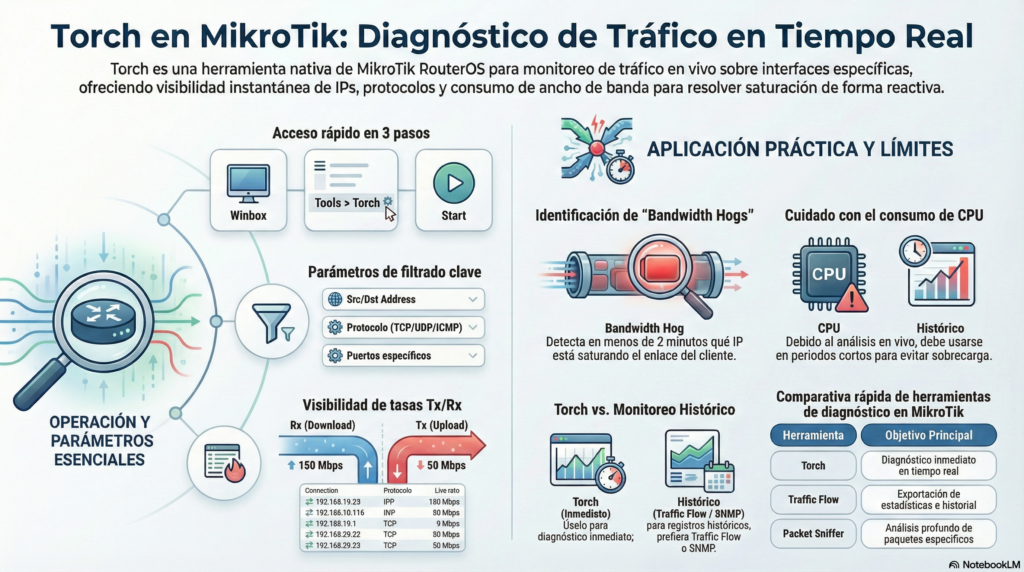
Ahí es donde Torch en MikroTik se convierte en una de las herramientas más potentes de RouterOS para el monitoreo de tráfico en tiempo real. No es un simple visor: es un instrumento de diagnóstico inmediato que permite identificar IPs, puertos, protocolos y tasas de transferencia directamente desde una interfaz específica.

Y bien usada, puede ahorrarte horas de troubleshooting.

Al final del artículo encontrarás un pequeño test que te permitirá evaluar los conocimientos adquiridos en esta lectura

Qué es Torch en MikroTik y para qué sirve realmente

Torch es una herramienta integrada en RouterOS que permite analizar tráfico en tiempo real sobre una interfaz específica del router.

A diferencia de herramientas como Traffic Flow o SNMP, Torch:

  • No depende de exportación de datos.

  • No requiere configuración previa compleja.

  • Funciona en tiempo real.

  • Permite filtrar por IP, puerto y protocolo.

En términos prácticos, sirve para:

  • Detectar qué IP está consumiendo más ancho de banda.

  • Identificar tráfico sospechoso.

  • Analizar protocolos específicos (HTTP, HTTPS, BitTorrent, etc.).

  • Diagnosticar problemas de saturación.

  • Ver comunicación entre origen y destino en vivo.

En redes ISP pequeñas, por ejemplo, es común usar Torch cuando un cliente reporta lentitud generalizada. En cuestión de segundos puedes visualizar si existe una IP transmitiendo a tasas anormales.

Eso es diagnóstico reactivo inmediato.

Cómo usar Torch paso a paso en Winbox y CLI

Acceso desde Winbox

  1. Ir a Tools

  2. Seleccionar Torch

  3. Elegir la interfaz (ej: ether1 o bridge-clientes)

  4. Configurar filtros opcionales

  5. Presionar Start

Campos importantes:

  • Src. Address: IP origen

  • Dst. Address: IP destino

  • Protocol: TCP, UDP, ICMP

  • Tx Rate: tráfico saliente

  • Rx Rate: tráfico entrante

  • Port: puerto utilizado

Un error común en estudiantes es no seleccionar la interfaz correcta. Si monitoreas la WAN cuando el problema está en el bridge LAN, no verás el tráfico relevante.

Uso de Torch desde terminal (CLI)

También puedes ejecutarlo vía consola:

/tool torch interface=ether1

Con filtros:

/tool torch interface=bridge1 port=443 protocol=tcp

Esto resulta útil cuando trabajas remotamente por SSH en un entorno ISP.

Explicación de cada parámetro clave

ParámetroFunción
interfaceInterfaz a analizar
src-addressFiltrar por IP origen
dst-addressFiltrar por IP destino
portFiltrar por puerto
protocolTCP, UDP, ICMP
durationTiempo de captura

Casos prácticos reales donde Torch marca la diferencia

Detectar clientes que saturan el ancho de banda en un ISP

Escenario típico:

Un nodo inalámbrico comienza a saturarse en horas pico. No hay alertas en el sistema, pero el enlace está al 95%.

Con Torch sobre la interfaz del cliente puedes detectar:

  • Una IP transmitiendo a 80 Mbps constantes.

  • Tráfico hacia múltiples destinos externos.

  • Uso intensivo de puerto 6881 (BitTorrent).

En menos de 2 minutos identificas al responsable.

Identificar tráfico sospechoso o P2P

Filtrando por puertos dinámicos o patrones TCP/UDP, Torch permite detectar tráfico P2P incluso cuando el puerto cambia.

Aunque no reemplaza DPI, da una señal clara de consumo anómalo.

Diagnosticar tormentas de broadcast o tráfico anómalo

En redes mal segmentadas, puedes detectar:

  • Broadcast excesivo

  • Multicast inesperado

  • ARP flooding

Torch te muestra rápidamente si múltiples dispositivos están enviando tráfico hacia 255.255.255.255 o saturando el bridge.

Buenas prácticas al usar Torch en redes en producción

Torch consume CPU porque analiza tráfico en tiempo real.

Recomendaciones:

  • No dejarlo corriendo innecesariamente.

  • Usarlo por periodos cortos.

  • Evitar ejecutarlo en routers de alto tráfico durante horas pico.

  • Preferir ventanas de mantenimiento si el equipo es de gama baja.

En routers CCR o equipos más robustos, el impacto es menor, pero siempre debe usarse con criterio.

Errores comunes al usar Torch (y cómo evitarlos)

  1. Analizar la interfaz equivocada.

  2. No aplicar filtros y saturar la vista con miles de conexiones.

  3. Creer que Torch guarda historial (no lo hace).

  4. Confundir tráfico Tx con consumo real del cliente.

  5. Dejarlo activo demasiado tiempo.

Torch es diagnóstico instantáneo, no herramienta de monitoreo histórico.

Torch vs Traffic Flow vs Packet Sniffer: ¿cuál usar?

HerramientaMejor para
TorchDiagnóstico inmediato en tiempo real
Traffic FlowExportar estadísticas a colectores (NetFlow)
Packet SnifferAnálisis profundo de paquetes
SNMPMonitoreo continuo

Si necesitas histórico → Traffic Flow
Si necesitas análisis profundo → Packet Sniffer
Si necesitas respuesta inmediata → Torch

Limitaciones de Torch que debes conocer

  • No guarda registros.

  • No reemplaza sistemas de monitoreo.

  • Puede impactar CPU.

  • No analiza contenido de paquetes.

  • No ofrece estadísticas agregadas a largo plazo.

Es herramienta de campo, no plataforma analítica.

Conclusión: cuándo usar Torch y cuándo no

Usa Torch cuando:

✔ Necesitas identificar quién consume ancho de banda ahora mismo.
✔ Debes diagnosticar tráfico sospechoso.
✔ Requieres análisis rápido sin herramientas externas.

No lo uses como:

✘ Sistema de monitoreo permanente.
✘ Sustituto de NetFlow.
✘ Herramienta de auditoría forense.

Bien utilizada, la herramienta Torch en MikroTik es uno de los recursos más potentes para técnicos de redes e ISPs que necesitan visibilidad inmediata del tráfico.

Preguntas Frecuentes

Sí, puede aumentar el uso de CPU mientras está activo

No. Solo muestra datos en tiempo real

Sí, pero en periodos cortos y con criterio

Torch muestra estadísticas resumidas; Packet Sniffer captura paquetes completos

Breve cuestionario de conocimientos

¿Qué te pareció este artículo?
¿Te atreves a evaluar tus conocimientos aprendidos?

QUIZ - Torch en MikroTik: herramienta de monitoreo de tráfico en tiempo real para diagnóstico avanzado

Libros recomendados para éste artículo

Autoestudio MikroTik

Estudia las certificaciones MikroTik a tu propio ritmo

Autoestudio

Aprende a tu propio ritmo

advertisement (anuncio)

MikroLABs

advertisement (anuncio)

Anuncia tu marca aquí - Escríbenos por WhatsApp (+593 98 700 0604) - abcXperts / Academy Xperts
Escríbenos por WhatsApp (+593 98 700 0604)

¿Quieres sugerir un tema?

Todas las semanas posteamos nuevo contenido. Quieres que tratemos sobre algo específico?
Tema para el proximo Blog

Próximos Cursos

Deja un comentario

Tu dirección de correo electrónico no será publicada. Los campos obligatorios están marcados con *

MONARC Latin America: Soluciones Tecnológicas - Guatemala.
MONARC Latin America: Soluciones Tecnológicas - monarclatinamerica.com.gt - Guatemala
1
Haz clic para chatear

AcademyXperts BETA 1.0

Tu asistente virtual de AcademyXperts

Cuéntanos un poco sobre tí.

Así podremos darte la mejor recomendación

El teléfono no es válido

Confírmanos tus datos

Nuestros horarios son de Lunes a Viernes de 9:00 AM a 6:00 PM.

Atención: Lunes a Viernes de 9:00 AM a 6:00 PM (Ecuador GMT-5).