Wake on LAN (WoL) es una tecnología que permite encender un ordenador de forma remota enviando un paquete especial a través de la red. Aunque existe desde hace décadas, sigue siendo clave en entornos de teletrabajo, soporte técnico y administración de sistemas.
¿Qué es Wake on LAN (WoL)?
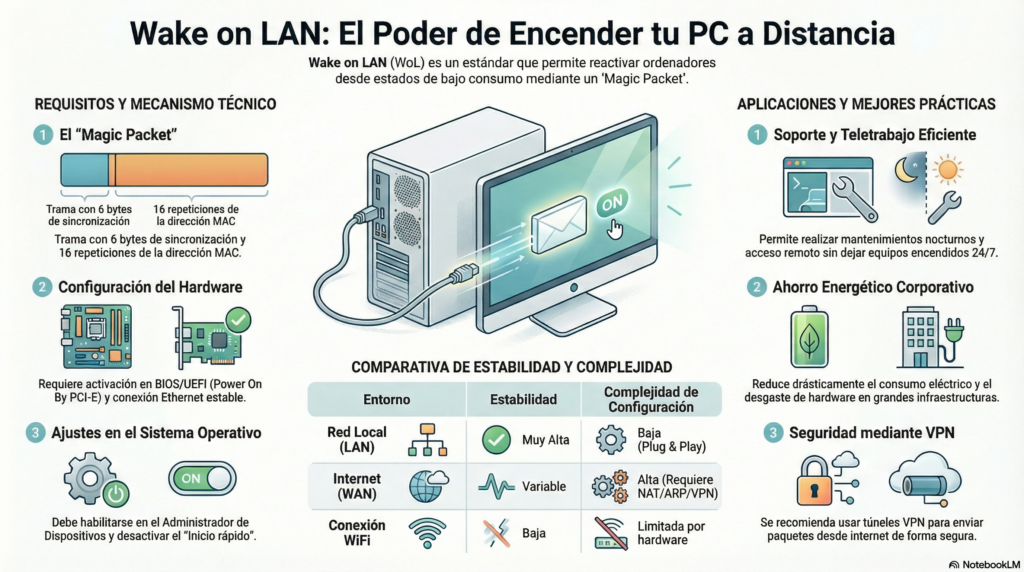
Wake on LAN es un estándar de red que permite reactivar un equipo desde un estado de bajo consumo (suspensión, hibernación o apagado) mediante el envío de un mensaje especial llamado Magic Packet.
Para que funcione, deben cumplirse varios requisitos:
La placa base debe soportar WoL.
La tarjeta de red (NIC) debe estar preparada para recibir el paquete.
El equipo debe estar conectado a la corriente.
La función debe estar habilitada en BIOS/UEFI y sistema operativo.
En esencia, el adaptador de red permanece “escuchando” incluso cuando el equipo está apagado. Cuando detecta un paquete dirigido a su dirección MAC, activa el sistema.
Al final del artículo encontrarás un pequeño test que te permitirá evaluar los conocimientos adquiridos en esta lectura
Cómo funciona Wake on LAN técnicamente
El Magic Packet
El corazón de WoL es el llamado paquete mágico. Es una trama de red que contiene:
6 bytes de sincronización (FF FF FF FF FF FF)
16 repeticiones consecutivas de la dirección MAC del equipo objetivo
Este paquete suele enviarse mediante:
UDP puerto 7 o 9
Broadcast dentro de la red local
La tarjeta de red verifica si la MAC coincide. Si es válida, envía la señal de encendido a la placa base.
Estados de energía compatibles (ACPI)
Wake on LAN no funciona igual en todos los estados:
S3 (Suspensión): funciona casi siempre.
S4 (Hibernación): depende de la configuración.
S5 (Apagado completo): requiere soporte específico en BIOS.
G3 (sin alimentación): no funciona.
Este punto es clave y muchas guías no lo explican claramente.
Requisitos para que Wake on LAN funcione
1. BIOS / UEFI
Busca opciones como:
Wake on LAN
Power On By PCI-E
PME Event Wake Up
Resume by LAN
Cada fabricante usa nombres distintos.
2. Configuración en Windows
En el Administrador de dispositivos:
Propiedades del adaptador de red.
Pestaña “Administración de energía”.
Activar:
Permitir que este dispositivo reactive el equipo.
Reactivar solo con Magic Packet.
En “Opciones avanzadas”:
Habilitar “Wake on Magic Packet”.
Desactiva “Inicio rápido” en Windows si WoL falla desde apagado.
3. Conexión de red
Lo más fiable es:
Conexión Ethernet por cable.
No todos los adaptadores WiFi soportan Wake on Wireless LAN.
El equipo debe estar conectado a corriente.
Wake on LAN dentro de la red (LAN)
En una red local es sencillo:
El Magic Packet se envía como broadcast.
No suele requerir configuración adicional.
Funciona sin abrir puertos.
Este es el escenario más estable y recomendado.
Wake on WAN: encender un equipo desde Internet
Aquí es donde empiezan los problemas reales.
Para hacerlo funcionar necesitas:
Redirección de puertos (UDP 9).
NAT configurado correctamente.
ARP estático en algunos routers.
O mejor aún: una VPN.
Muchos routers modernos bloquean broadcasts dirigidos por seguridad, lo que impide que el paquete llegue correctamente.
Por eso, en entornos profesionales se recomienda:
✔ Acceder por VPN y enviar el paquete desde dentro de la red.
✔ Utilizar herramientas de gestión remota que integren WoL.
✔ No exponer directamente el puerto 9 a Internet.
Situaciones prácticas donde usar Wake on LAN
1️⃣ Soporte técnico remoto
Permite encender equipos fuera del horario laboral para:
Aplicar parches.
Instalar actualizaciones.
Resolver incidencias urgentes.
2️⃣ Teletrabajo
Un empleado puede activar su PC de oficina desde casa y conectarse remotamente sin dejarlo encendido 24/7.
3️⃣ Ahorro energético en empresas
En grandes infraestructuras:
Los equipos se apagan automáticamente.
Se encienden solo cuando son necesarios.
Se reduce consumo eléctrico y desgaste.
4️⃣ Automatización de tareas
Se puede integrar en:
Scripts de mantenimiento.
Sistemas de gestión centralizada.
Tareas programadas nocturnas.
Problemas comunes y cómo solucionarlos
No funciona desde apagado completo
Solución:
Revisar opción S5 en BIOS.
Desactivar ErP.
Comprobar fuente ATX compatible.
Funciona en LAN pero no desde Internet
Solución:
Revisar NAT.
Configurar ARP estático.
Usar VPN.
Confirmar que el router permite broadcast dirigido.
No funciona por WiFi
Muchos adaptadores inalámbricos no soportan WoL.
La solución más estable es usar Ethernet.
Windows no responde al Magic Packet
Desactivar Inicio Rápido.
Actualizar drivers de red.
Revisar opciones avanzadas del adaptador.
Seguridad en Wake on LAN
Aunque WoL no transmite credenciales, sí puede ser explotado si:
Se expone el puerto UDP 9.
No hay segmentación de red.
No hay filtrado de MAC.
Buenas prácticas:
Habilitar solo en redes internas.
Usar VLAN.
Usar VPN para acceso externo.
Monitorizar tráfico sospechoso.
Ventajas y desventajas de Wake on LAN
| Ventajas | Desventajas |
|---|---|
| Ahorro energético | Configuración compleja en WAN |
| Gestión remota eficiente | Riesgos si se expone a Internet |
| Automatización | Dependencia de hardware compatible |
| Soporte fuera de horario | Problemas con routers modernos |
Conclusión
Wake on LAN es una tecnología madura, estable y extremadamente útil cuando se implementa correctamente.
En redes locales funciona de forma sencilla y fiable. En entornos externos (Wake on WAN), requiere mayor planificación y seguridad.
Si se configura bien, permite optimizar consumo energético, mejorar soporte remoto y automatizar procesos sin mantener equipos encendidos innecesariamente.
Preguntas Frecuentes
¿Wake on LAN funciona con WiFi?
Depende del adaptador. No todos soportan Wake on Wireless LAN. Ethernet es más fiable.
¿Se puede usar Wake on LAN desde Internet?
Sí, pero requiere configuración de router, NAT o VPN
¿Qué puerto usa Wake on LAN?
Normalmente UDP 7 o UDP 9
¿Es seguro Wake on LAN?
Sí en redes internas. No es recomendable exponerlo directamente a Internet
¿Funciona si el PC está desenchufado?
No. Necesita alimentación eléctrica activa
Breve cuestionario de conocimientos
¿Qué te pareció este artículo?
¿Te atreves a evaluar tus conocimientos aprendidos?
Libros recomendados para éste artículo
(Book) Networking with MikroTik RouterOS: A Practical Approach to Understanding and Implementing RouterOS
Study material for the MTCNA Certification Course, updated to RouterOS v7
Libro Conceptos Fundamentales de MikroTik, RouterOS v7
Material de estudio para el Curso de Certificación MTCNA, actualizado a RouterOS v7