








Webinar incia en

0 Días
0 Horas
0 Minutos
0 Segundos

Webinar Gratuito

Introducción a Protocolo IPv6 con MikroTik RouterOS

Configuración de un Access Point y de una Estación MikroTik

Facebook
Twitter
LinkedIn
WhatsApp
Telegram

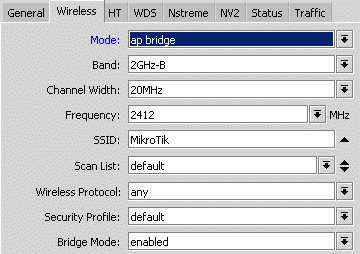
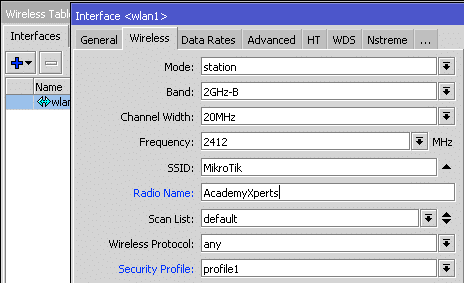
Para configura un AP debemos conocer los siguientes parámetros

https://help.mikrotik.com/docs/display/ROS/Wireless+Interface

  • mode: AP bridge
  • band: Esta opción se seleccionará basada en la capacidad de los AP y clientes. Si el AP soporta múltiples bandas (ej. B/G/N) se debe seleccionar la que ofrece mejores características.
  • frequency: Cualquiera que defina el instructor o habilitada para usarse (De este tema se hablará más adelante)
  • ssid: El nombre del identificador de la red inalámbrica generada.
  • wireless-protocol: Basado en los equipos (AP y clientes) usados. En este caso usaremos 802.11
Configuracion Wireless AP MikroTik

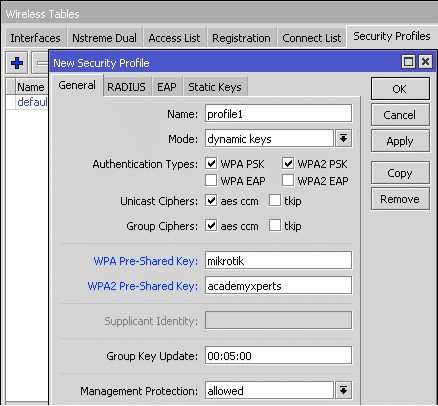
Configuración del security-profile.

No se recomienda usar por ningún motivo una conexión inalámbrica sin security-profile ya que deja la red propensa a un ataque o infiltración.

Para crear un security-profile

  • Menu: Wireless  Security Profile
  • Click en Add (+)
  • Name: nombre del profile
  • Mode: Dynamic keys
  • Authentication types: Método de autenticación a usar en la conexión WPA y/o WPA2
  • Ciphers: Métodos de cifrado a usar AES o TKIP (escoger el más robusto)
Security Profile Wireless MikroTik

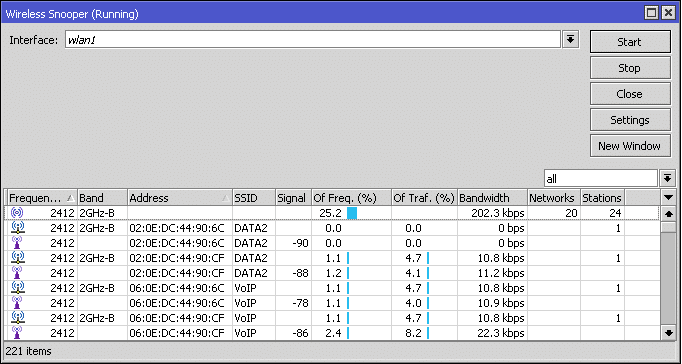
Se debe revisar la red inalámbrica a la cual nos vamos a conectar, con herramientas que las encontraremos en la sección principal de Interface Wlan1> Wireless. Una de estas herramientas es Snooper:

  • Click en “Snooper”
  • Procederemos con la inspección.
  • Debe tener cuidado porque desconectará la interface WLAN y clientes asociados

Al momento de ingresar en snooper lo que observaremos es lo siguiente

  • Click en Start
  • Debe tener cuidado ya que todos los clientes asociados a su red se desconectarán de la red inalámbrica.
  • Se tendrá una vista completa de frecuencias y otros parámetros para analizarlos.
  • Seleccionamos un canal de frecuencia libre para nuestra red inalámbrica
Wireless Snooper MikroTik

WPA, WPA2

WiFi Protected Access, llamado también WPA (en español «Acceso WiFi protegido») es un sistema para proteger las redes inalámbricas (WiFi), que se creó para corregir las deficiencias del sistema previo llamado WEP (Wired Equivalent Privacy).

Los investigadores han encontrado varias debilidades en el algoritmo WEP (tales como la reutilización del vector de inicialización (IV), del cual se derivan ataques estadísticos que permiten recuperar la clave WEP, entre otros).

  • WiFi Protected Access (1 y 2)
  • Estos protocolos fueron creados después de la creación de WEP debido a que se encontraron debilidades en el mismo.

Es apropiado configurar WPA, ya que es muy seguro, pero lo recomendable es WPA2 debido que ofrece mayor seguridad.

WPA adopta la autenticación de usuarios mediante el uso de un servidor, donde se almacenan las credenciales y contraseñas de los usuarios de la red. Para no obligar al uso de tal servidor para el despliegue de redes, WPA permite la autenticación mediante una clave compartida, que de un modo similar al WEP, requiere introducir la misma clave en todos los equipos de la red.

  • Se usa en remplazo de WEP (WEP es muy inseguro)
  • Usa TKIP como protocolo de cifrado
      • Este protocolo genera una nueva Key por cada paquete enviado.
  • Actualmente ya se está dejando de usar la versión 1 debido a que también se han encontrado debilidades.

Un inconveniente encontrado en la característica agregada al Wi-Fi llamada Wi-Fi Protected Setup (también bajo el nombre de QSS) permite eludir la seguridad e infiltrarse en las redes que usan los protocolos WPA y WPA2.

  • MikroTik no usa WPS porque lo considera demasiado inseguro.
  • Se han encontrado debilidades en WPS, como por ejemplo ataques de fuerza bruta.

WPA2

  • Usa CCMP para reemplazarlo como un protocolo de cifrado.
      • Basado en AES
      • Más robusto que TKIP
  • Es reglamentario que todos los dispositivos WiFi sean certificados. Esta orden está desde 2006
  • Se debe utilizar para lograr mayores tasas de bits, en redes que se circunscriben a 54Mbps.
Wireless Interface MikroTik

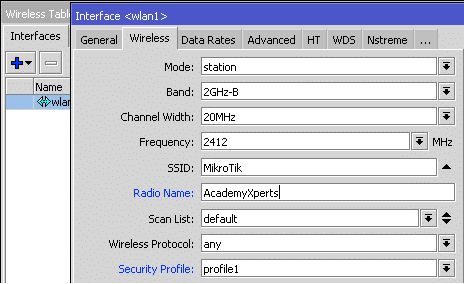
Configuración básica de una Estación (client/station)

  • mode: station
  • band: la misma usada en el AP.
  • frequency: no es un parámetro importante para el cliente.
  • ssid: El SSID al cual el equipo STATION se va a conectar
  • wireless-protocol: Se coloca el mismo usado en el AP, en este caso usamos 802.11
  • Crearemos un security-profile igual al creado en el AP, para que al momento que se inicie la negociación de autenticación, el AP acepte al router en modo STATION.

Video sobre configuración de un Access Point y de una Estación MikroTik

Para continuar aprendiendo sobre este tema, te invitamos a ver el video que hemos preparado:

Autoestudio MikroTik

Estudia las certificaciones MikroTik a tu propio ritmo

Autoestudio

Aprende a tu propio ritmo

advertisement (anuncio)

MikroLABs

advertisement (anuncio)

Anuncia tu marca aquí - Escríbenos por WhatsApp (+593 98 700 0604) - abcXperts / Academy Xperts
Escríbenos por WhatsApp (+593 98 700 0604)
¿Quieres sugerir un tema?

Todas las semanas posteamos nuevo contenido. Quieres que tratemos sobre algo específico?
Tema para el proximo Blog

Próximos Cursos

1 comentario en “Configuración de un Access Point y de una Estación MikroTik”

Deja un comentario

Tu dirección de correo electrónico no será publicada. Los campos obligatorios están marcados con *

MONARC Latin America: Soluciones Tecnológicas - Guatemala.
MONARC Latin America: Soluciones Tecnológicas - monarclatinamerica.com.gt - Guatemala

1
Haz clic para chatear

AcademyXperts BETA 1.0

Tu asistente virtual de AcademyXperts

Cuéntanos un poco sobre tí.

Así podremos darte la mejor recomendación

El teléfono no es válido

Confírmanos tus datos

Nuestros horarios son de Lunes a Viernes de 9:00 AM a 6:00 PM.

Atención: Lunes a Viernes de 9:00 AM a 6:00 PM (Ecuador GMT-5).