Webinar incia en

0 Días
0 Horas
0 Minutos
0 Segundos

Webinar Gratuito

Introducción a Protocolo IPv6 con MikroTik RouterOS

Cómo configurar Socks en MikroTik RouterOS (v6 y v7): guía completa paso a paso

Facebook
Twitter
LinkedIn
WhatsApp
Telegram

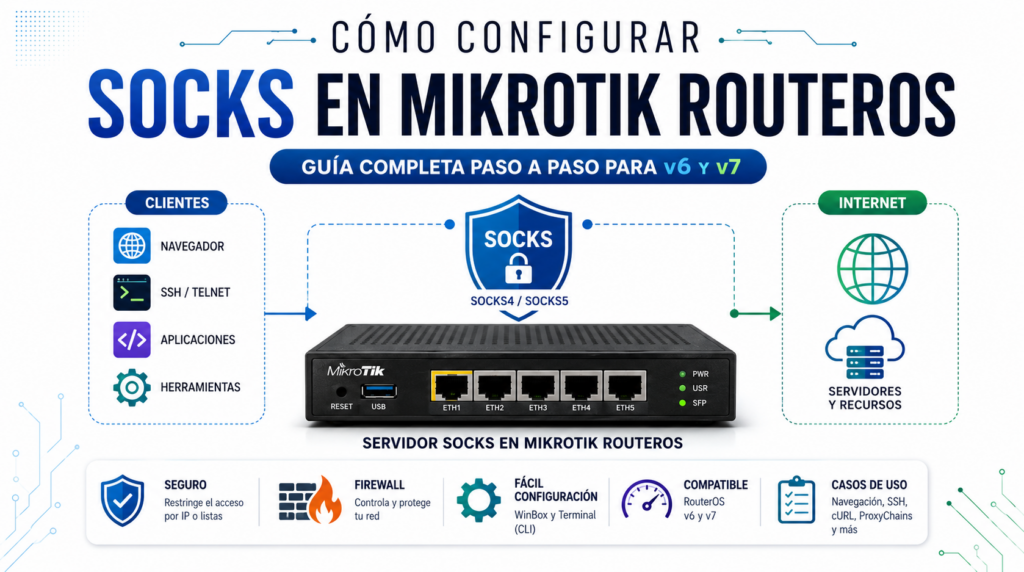
Si necesitas que un equipo de tu red salga a Internet utilizando un proxy SOCKS, RouterOS incorpora un servidor SOCKS que puede habilitarse en pocos minutos. Aunque no es una de las funciones más utilizadas de MikroTik, resulta muy útil para pruebas, administración remota, aplicaciones que soportan SOCKS4 o SOCKS5 y determinados escenarios de laboratorio.

En esta guía aprenderás cómo configurar Socks en MikroTik RouterOS, tanto en RouterOS v6 como en RouterOS v7, conocerás sus principales parámetros, aprenderás a proteger el servicio mediante reglas de firewall y descubrirás sus limitaciones para decidir cuándo conviene utilizarlo y cuándo es preferible optar por otra solución.

Al finalizar tendrás una configuración funcional y segura, además de comprender el funcionamiento interno del servicio para adaptarlo a las necesidades de tu red.

Al final del artículo encontrarás un pequeño test que te permitirá evaluar los conocimientos adquiridos en esta lectura

¿Qué es el servidor Socks de MikroTik?

El servidor SOCKS incluido en RouterOS permite que un cliente establezca conexiones TCP hacia un destino remoto utilizando el router como intermediario.

A diferencia de un proxy HTTP tradicional, un servidor SOCKS no interpreta el tráfico de las aplicaciones. Su función consiste únicamente en recibir la conexión del cliente y reenviarla al servidor de destino.

Este comportamiento hace que sea compatible con numerosas aplicaciones, como:

  • Navegadores web.
  • Clientes SSH.
  • Aplicaciones de administración remota.
  • Herramientas de desarrollo.
  • Software de automatización.
  • Clientes FTP.
  • Aplicaciones compatibles con SOCKS4 o SOCKS5.

En otras palabras, el router actúa como un intermediario entre el dispositivo cliente y el servidor remoto.

Cliente
│
▼
Servidor SOCKS (MikroTik)
│
▼
Servidor de destino

El cliente nunca establece una conexión directa con el destino; toda la comunicación pasa primero por el router.

¿Cómo funciona Socks en RouterOS?

El funcionamiento del servidor SOCKS de MikroTik es bastante sencillo.

Cuando una aplicación está configurada para utilizar un proxy SOCKS:

  1. La aplicación se conecta al router MikroTik.
  2. El router recibe la solicitud.
  3. RouterOS abre una nueva conexión hacia el servidor solicitado.
  4. El tráfico viaja a través del router.
  5. Las respuestas regresan al cliente utilizando el mismo canal.

Es importante entender que el servidor SOCKS no sustituye al NAT, no reemplaza al firewall y tampoco modifica automáticamente el comportamiento del resto de dispositivos de la red.

Únicamente las aplicaciones configuradas para utilizar el proxy enviarán su tráfico mediante este servicio.

Por ejemplo:

  • Un navegador configurado con SOCKS utilizará el proxy.
  • Otro navegador sin configurar seguirá utilizando la salida normal por NAT.
  • Un teléfono móvil sin configurar continuará navegando como siempre.

Esta diferencia suele generar confusión entre quienes comienzan a utilizar la función.

Diferencia entre SOCKS y NAT

Muchos administradores piensan que habilitar el servidor SOCKS hará que toda la red navegue mediante el proxy.

No es así.

El NAT trabaja a nivel de red y afecta a todos los dispositivos según las reglas configuradas.

SOCKS funciona a nivel de aplicación.

Eso significa que cada programa debe indicar explícitamente que utilizará el proxy.

NATSOCKS
Transparente para el usuarioDebe configurarse en cada aplicación
Funciona para toda la redSolo para clientes compatibles
No requiere configuración en programasCada aplicación debe soportar SOCKS
Ideal para acceso normal a InternetIdeal para casos específicos

SOCKS4 y SOCKS5

RouterOS ofrece compatibilidad con las versiones más comunes del protocolo.

SOCKS4

Es la versión más antigua.

Características:

  • Solo conexiones TCP.
  • Funcionalidad básica.
  • Amplia compatibilidad con aplicaciones antiguas.

SOCKS5

Es la evolución del protocolo.

Entre sus mejoras destacan:

  • Mayor flexibilidad.
  • Mejor soporte por parte del software moderno.
  • Posibilidad de autenticación dependiendo del cliente y del escenario.

Aunque muchas aplicaciones muestran la opción “SOCKS5”, es importante recordar que el soporte efectivo también depende de la implementación del propio RouterOS y de la aplicación cliente. Conviene revisar la documentación oficial y probar el comportamiento en el entorno donde se vaya a utilizar.

Como configurar Socks en MikroTik RouterOS (v6 y v7): guia completa paso a paso

Requisitos antes de habilitar el servidor SOCKS

Antes de comenzar la configuración conviene revisar algunos aspectos.

1. Tener RouterOS actualizado

Aunque el servidor SOCKS existe desde hace varias versiones, mantener RouterOS actualizado aporta:

  • Correcciones de errores.
  • Mejoras de estabilidad.
  • Actualizaciones de seguridad.
  • Compatibilidad con hardware reciente.

Si administras equipos en producción, realiza siempre una copia de seguridad antes de actualizar.

2. Verificar la conectividad a Internet

El router debe poder acceder correctamente a Internet.

Comprueba:

  • DNS funcionando.
  • Gateway operativo.
  • NAT correctamente configurado.
  • Resolución de nombres.

Una prueba sencilla consiste en ejecutar desde la terminal:

ping 8.8.8.8

y posteriormente:

ping google.com

Si ambos comandos responden correctamente, la conectividad básica está funcionando.

3. Confirmar que el puerto está disponible

El servidor SOCKS utiliza un puerto TCP configurable.

Antes de elegir uno:

  • Comprueba que no exista otro servicio utilizándolo.
  • Evita puertos reservados.
  • Documenta el puerto elegido para futuras tareas de mantenimiento.

En muchos laboratorios se utiliza el puerto 1080, ya que es el estándar para servidores SOCKS, aunque puedes modificarlo según las necesidades de tu organización.

3. Confirmar que el puerto está disponible

El servidor SOCKS utiliza un puerto TCP configurable.

Antes de elegir uno:

  • Comprueba que no exista otro servicio utilizándolo.
  • Evita puertos reservados.
  • Documenta el puerto elegido para futuras tareas de mantenimiento.

En muchos laboratorios se utiliza el puerto 1080, ya que es el estándar para servidores SOCKS, aunque puedes modificarlo según las necesidades de tu organización.

4. Definir quién podrá conectarse

Uno de los errores más frecuentes consiste en habilitar el servidor y permitir conexiones desde cualquier dirección IP.

Esto supone un riesgo importante.

Lo recomendable es permitir únicamente:

  • Equipos de administración.
  • Servidores internos.
  • Redes VPN.
  • Hosts específicos.

Nunca expongas el servicio directamente a Internet si no existe una necesidad clara y controles de acceso adecuados.

5. Revisar las reglas del firewall

Antes de activar el servicio verifica que las reglas del firewall permitan únicamente el acceso desde los orígenes autorizados.

Una buena práctica consiste en crear una Address List con los equipos que podrán utilizar el proxy y basar las reglas de filtrado en esa lista. Esto simplifica la administración y reduce el riesgo de dejar el servicio accesible por error.

Casos de uso reales del servidor SOCKS en MikroTik RouterOS

Aunque el servidor SOCKS de MikroTik RouterOS no está diseñado para reemplazar un servidor proxy dedicado, puede ser una solución muy práctica en diversos escenarios de administración, soporte y pruebas. A continuación, se muestran algunos de los casos de uso más habituales.

Navegar por Internet utilizando un navegador compatible

Uno de los usos más comunes consiste en configurar un navegador web, como Mozilla Firefox, para que utilice el servidor SOCKS del MikroTik.

Este escenario resulta útil cuando deseas:

  • Realizar pruebas de conectividad.
  • Verificar que el tráfico pasa por el router.
  • Acceder a recursos utilizando una ruta específica.
  • Comprobar reglas de firewall o NAT.

Por ejemplo, en Firefox basta con acceder a Configuración → Red → Configuración, seleccionar Proxy manual y especificar la dirección IP del MikroTik junto con el puerto configurado (habitualmente el 1080).

Una vez aplicada la configuración, únicamente Firefox utilizará el proxy; el resto de las aplicaciones del equipo continuarán accediendo a Internet mediante la configuración de red habitual.

Acceder a servidores mediante SSH

Muchos clientes SSH permiten utilizar un proxy SOCKS antes de establecer la conexión con un servidor remoto.

Esto puede resultar útil cuando:

  • Administras equipos ubicados en distintas redes.
  • Necesitas validar reglas de acceso.
  • Realizas pruebas de conectividad antes de modificar políticas de firewall.
  • Quieres comprobar que el tráfico atraviesa correctamente el MikroTik.

Herramientas como PuTTY, OpenSSH (mediante ProxyCommand o utilidades adicionales) y diversos clientes SSH comerciales ofrecen compatibilidad con proxies SOCKS.

Utilizar aplicaciones de desarrollo

Numerosas herramientas utilizadas por desarrolladores permiten definir un proxy SOCKS para sus conexiones de red.

Entre ellas destacan:

  • Visual Studio Code.
  • IntelliJ IDEA.
  • Android Studio.
  • Clientes Git compatibles con proxy.
  • Gestores de dependencias.

Esto facilita probar aplicaciones en diferentes entornos de red sin modificar la configuración general del sistema operativo.

Automatización y scripts

Algunas herramientas de automatización admiten conexiones mediante SOCKS.

Por ejemplo:

  • Python.
  • PowerShell.
  • Node.js.
  • Scripts Bash.
  • Herramientas de monitorización.

En estos casos, el proxy puede emplearse para:

  • Automatizar pruebas.
  • Verificar disponibilidad de servicios.
  • Ejecutar tareas programadas desde una red específica.
  • Simular conexiones desde distintos segmentos de la infraestructura.

Utilizar ProxyChains en Linux

En entornos Linux es frecuente combinar el servidor SOCKS del MikroTik con ProxyChains.

Esta utilidad permite redirigir aplicaciones que normalmente no soportan proxies para que todo su tráfico pase a través del servidor SOCKS.

Es especialmente útil durante:

  • Auditorías internas.
  • Laboratorios.
  • Pruebas de penetración autorizadas.
  • Validación de servicios.

Antes de utilizar esta técnica, asegúrate de contar con la autorización correspondiente y de cumplir las políticas de seguridad de tu organización.

Probar APIs mediante cURL

La herramienta cURL incluye soporte para proxies SOCKS, lo que facilita realizar pruebas sobre servicios web y APIs.

Un ejemplo sería:

curl --socks5 192.168.88.1:1080 https://api.ejemplo.com

Este tipo de pruebas permite confirmar rápidamente que el servidor SOCKS está funcionando correctamente y que las conexiones se establecen sin inconvenientes.

Administración remota en laboratorios

Muchos administradores habilitan temporalmente el servidor SOCKS durante tareas de mantenimiento o pruebas de laboratorio.

Algunos ejemplos incluyen:

  • Verificar nuevas reglas de firewall.
  • Comprobar políticas de enrutamiento.
  • Validar configuraciones de VPN.
  • Analizar el comportamiento de aplicaciones antes de implementarlas en producción.

Una vez finalizadas las pruebas, se recomienda deshabilitar el servicio si ya no es necesario.

Soporte técnico remoto

En determinados escenarios de soporte, un proxy SOCKS puede facilitar el diagnóstico de problemas de conectividad sin modificar la configuración de red del equipo del usuario.

Esto permite:

  • Comprobar si un servicio es accesible.
  • Validar cambios en el firewall.
  • Realizar pruebas de conexión de forma controlada.
  • Identificar si un problema está relacionado con el enrutamiento o con la aplicación cliente.

Siempre que el servicio vaya a utilizarse para soporte remoto, es recomendable restringir el acceso mediante listas de direcciones (Address Lists) y reglas de firewall.

Cuándo utilizar el servidor SOCKS de MikroTik

El servidor SOCKS integrado en RouterOS es una buena opción cuando necesitas una solución ligera y rápida para escenarios específicos, como pruebas de conectividad, administración remota o aplicaciones compatibles con SOCKS. Al estar integrado en el propio sistema operativo del router, no requiere instalar software adicional y su configuración es relativamente sencilla.

Sin embargo, si buscas funciones avanzadas como autenticación robusta, control detallado de usuarios, registro exhaustivo de conexiones, filtrado de contenido o balanceo de carga, probablemente sea más conveniente implementar un servidor proxy dedicado, como Squid, en un equipo independiente.

La clave está en utilizar cada herramienta para el escenario adecuado: el servidor SOCKS de MikroTik destaca por su simplicidad y facilidad de implementación, mientras que un proxy dedicado ofrece un conjunto mucho más amplio de funciones para entornos empresariales o de gran escala.

Conclusión

El servidor SOCKS de MikroTik es una herramienta sencilla pero potente cuando se utiliza en el escenario adecuado. Comprender cómo funciona, sus diferencias con NAT y los requisitos previos evita muchos problemas durante la configuración y ayuda a desplegar un servicio más seguro.

En la siguiente parte veremos la configuración paso a paso desde WinBox y Terminal, explicaremos cada parámetro disponible, mostraremos ejemplos de reglas de firewall para restringir el acceso y aprenderás a verificar que el proxy está funcionando correctamente.

Preguntas Frecuentes

De forma predeterminada, el servicio suele configurarse en el puerto 1080, que es el puerto estándar para proxies SOCKS. Sin embargo, RouterOS permite cambiarlo por cualquier puerto TCP disponible si necesitas evitar conflictos o seguir una política de seguridad específica.

Sí. Tanto RouterOS v6 como RouterOS v7 incluyen el servidor SOCKS. La configuración es muy similar entre ambas versiones, aunque la interfaz de WinBox puede presentar ligeras diferencias y algunas opciones han cambiado de ubicación en RouterOS v7.

Un proxy HTTP está diseñado para interpretar y gestionar tráfico web (HTTP y HTTPS), mientras que un proxy SOCKS actúa como intermediario para distintos tipos de conexiones TCP sin analizar el contenido del tráfico. Esto hace que SOCKS sea compatible con una mayor variedad de aplicaciones.

Sí, RouterOS ofrece soporte para SOCKS5, aunque algunas funciones dependen tanto de la versión de RouterOS como de la aplicación cliente. Siempre es recomendable consultar la documentación oficial para verificar las capacidades disponibles en la versión instalada.

No. El servidor SOCKS no redirige automáticamente el tráfico de todos los dispositivos. Cada aplicación que desee utilizar el proxy debe configurarse manualmente para conectarse al servidor SOCKS del router.

No. Exponer un servidor SOCKS sin controles adecuados puede convertirlo en un proxy abierto, lo que representa un riesgo de seguridad. Lo más recomendable es restringir el acceso mediante reglas de firewall, listas de direcciones (Address Lists) o permitir conexiones únicamente desde una VPN o una red de administración.

Breve cuestionario de conocimientos

¿Qué te pareció este artículo?
¿Te atreves a evaluar tus conocimientos aprendidos?

QUIZ - EUI-64 en IPv6: cómo generar direcciones únicas para redes modernas

Libros recomendados para éste artículo

Autoestudio MikroTik

Estudia las certificaciones MikroTik a tu propio ritmo

Autoestudio

Aprende a tu propio ritmo

advertisement (anuncio)

[taxopress_relatedposts id="1"]

MikroLABs

advertisement (anuncio)

Anuncia tu marca aquí - Escríbenos por WhatsApp (+593 98 700 0604) - abcXperts / Academy Xperts
Escríbenos por WhatsApp (+593 98 700 0604)

¿Quieres sugerir un tema?

Todas las semanas posteamos nuevo contenido. Quieres que tratemos sobre algo específico?
Tema para el proximo Blog

Próximos Cursos

Deja un comentario

Tu dirección de correo electrónico no será publicada. Los campos obligatorios están marcados con *

MONARC Latin America: Soluciones Tecnológicas - Guatemala.
MONARC Latin America: Soluciones Tecnológicas - monarclatinamerica.com.gt - Guatemala

WhatsApp te va a costar más

Logo SYNAPTIX LABS -cuadrado

Webinar Gratuito ( regístrate aquí )

29 Sep. de 3:30pm a 4:30pm (GMT-5)

Inteligencia Artificial Aplicada

Construye tu Agente 24/7

Curso OnLine ( regístrate aquí )

7-8-9-10 Sep. de 21h00 a 23h00 (GMT-5)
11 Sep. de 19h00 a 23h00 (GMT-5)