Webinar incia en

0 Días
0 Horas
0 Minutos
0 Segundos

Webinar Gratuito

Introducción a Protocolo IPv6 con MikroTik RouterOS

Cómo funciona el comando Traceroute: guía completa y práctica

Facebook
Twitter
LinkedIn
WhatsApp
Telegram

Si alguna vez te has preguntado cómo rastrear la ruta de un paquete en tu red o por qué no puedes comunicarte con cierta IP, Traceroute es tu herramienta esencial. Esta guía explica cómo funciona, para qué sirve y cómo aplicarlo en situaciones reales de diagnóstico, con ejemplos prácticos en Windows, Linux y macOS.

Al final del artículo encontrarás un pequeño test que te permitirá evaluar los conocimientos adquiridos en esta lectura

Qué es Traceroute y para qué sirve

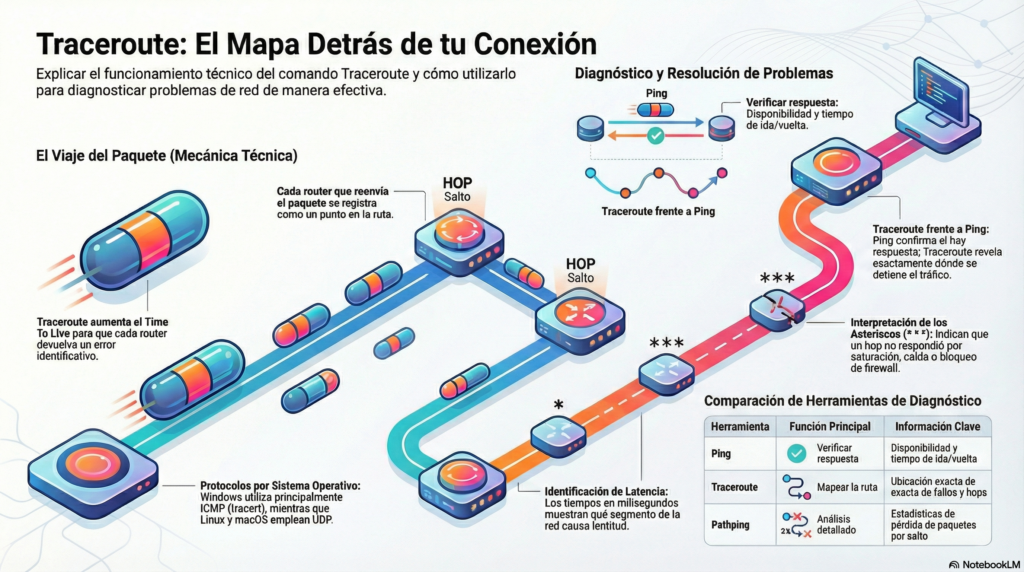
Traceroute permite ver la ruta que sigue un paquete desde tu equipo hasta un destino en otra red, mostrando cada “hop” o salto que atraviesa. Esto te ayuda a identificar dónde se interrumpe la conectividad y a resolver problemas de manera más rápida.

En mi experiencia, cuando no hay comunicación con una IP en otra red, Traceroute permite ver hasta qué router llegó el paquete, iniciando la revisión desde ahí para diagnosticar el fallo. También lo utilizo en el router de borde para verificar si un proveedor de Internet está caído cuando no hay ping hacia Internet.

Diferencia entre Traceroute y Ping

  • Ping: verifica si un host responde y mide el tiempo de ida y vuelta de los paquetes.

  • Traceroute: además de verificar conectividad, muestra cada salto intermedio, permitiendo localizar dónde ocurre el problema.

Cómo funciona Traceroute paso a paso

Traceroute trabaja incrementando el TTL (Time To Live) de los paquetes. Cada router que recibe un paquete decrementa el TTL en 1; cuando llega a 0, el router devuelve un mensaje, permitiendo registrar ese hop.

Concepto de hops y TTL

  • Hop: cada router o dispositivo de red que recibe y reenvía un paquete.

  • TTL: indica cuántos saltos puede dar un paquete antes de ser descartado.

Protocolos utilizados: ICMP, TCP y UDP

  • Windows: usa ICMP (tracert).

  • Linux/macOS: normalmente UDP, con opción a TCP o ICMP según la configuración.

Esto permite adaptar Traceroute a distintos entornos y políticas de red, evitando bloqueos por firewalls.

Como funciona el comando Traceroute: guia completa y practica

Ejemplos de Traceroute en distintos sistemas operativos

Windows

Abre la consola CMD y ejecuta:

tracert 8.8.8.8

Salida de ejemplo:

Ruta hacia 8.8.8.8 sobre un máximo de 30 saltos:
1 2 ms 1 ms 1 ms 192.168.1.1
2 10 ms 9 ms 9 ms 203.0.113.1
3 25 ms 23 ms 24 ms 8.8.8.8

Cada línea representa un hop con su latencia. Esta información permite localizar rápidamente routers que bloquean tráfico o fallos de conectividad interna.

Linux

Instala traceroute si no está disponible:

sudo apt install traceroute

Ejecuta:

traceroute 8.8.8.8

Salida de ejemplo:

traceroute to 8.8.8.8 (8.8.8.8), 30 hops max
1 192.168.1.1 (192.168.1.1) 0.456 ms 0.392 ms 0.381 ms
2 203.0.113.1 (203.0.113.1) 10.543 ms 10.321 ms 10.212 ms
3 8.8.8.8 (8.8.8.8) 25.123 ms 24.876 ms 24.954 ms

Opciones útiles:

  • -I ICMP

  • -T TCP

Esto es útil en entornos corporativos o ISP, donde los routers pueden bloquear paquetes UDP estándar.

macOS

En la Terminal de macOS:

traceroute 8.8.8.8

Salida de ejemplo:

traceroute to 8.8.8.8 (8.8.8.8), 64 hops max
1 192.168.1.1 1.123 ms 1.045 ms 0.987 ms
2 203.0.113.1 9.876 ms 9.654 ms 9.543 ms
3 8.8.8.8 24.321 ms 24.456 ms 24.312 ms

Opciones destacadas:

  • -I ICMP

  • -q número de paquetes por hop

Esto permite adaptar las pruebas a diferentes necesidades de la red, ideal para monitoreo profesional o troubleshooting.

Usos prácticos de Traceroute en redes

  1. Diagnóstico de problemas internos: detectar routers o switches que bloquean paquetes.

  2. Verificación de conectividad hacia Internet: identificar problemas con proveedores.

  3. Análisis de fallos del proveedor de Internet: detectar interrupciones o latencias elevadas.

Interpretando la salida de Traceroute

Cada hop indica la IP del router y la latencia. Símbolos como * * * indican timeout o bloqueo, permitiendo identificar cuellos de botella o firewalls.

En mi experiencia, revisar el primer hop problemático permite diagnosticar rápidamente la causa raíz y optimizar tiempos de resolución.

Traceroute vs otras herramientas

  • Ping: verifica si un host responde.

  • Traceroute: muestra dónde ocurre la falla.

  • Herramientas avanzadas: MTR y Pathping, combinando ping y traceroute para análisis más completo.

Conclusión

Traceroute es una herramienta imprescindible para diagnosticar problemas de conectividad, tanto en redes internas como hacia Internet. Conocer su funcionamiento, interpretar correctamente su salida y aplicarlo en escenarios reales te permite resolver problemas de manera rápida y efectiva. Integrar Traceroute en tu rutina de troubleshooting te da una visión completa de la ruta de los paquetes y la salud de tu red.

Preguntas Frecuentes

Para identificar la ruta que siguen los paquetes y localizar fallos de conectividad.

Cada hop indica un router por el que pasó el paquete y el tiempo de respuesta. Los * indican que no hubo respuesta

No siempre; algunos servidores o firewalls bloquean los paquetes de traceroute, mostrando * en los hops.

Cada hop es un salto entre routers que el paquete atraviesa hasta llegar al destino

Sí, especialmente para verificar si el proveedor tiene interrupciones o latencia elevada

Breve cuestionario de conocimientos

¿Qué te pareció este artículo?
¿Te atreves a evaluar tus conocimientos aprendidos?

QUIZ - Cómo funciona el comando Traceroute: guía completa y práctica

Libros recomendados para éste artículo

Autoestudio MikroTik

Estudia las certificaciones MikroTik a tu propio ritmo

Autoestudio

Aprende a tu propio ritmo

advertisement (anuncio)

MikroLABs

advertisement (anuncio)

Anuncia tu marca aquí - Escríbenos por WhatsApp (+593 98 700 0604) - abcXperts / Academy Xperts
Escríbenos por WhatsApp (+593 98 700 0604)

¿Quieres sugerir un tema?

Todas las semanas posteamos nuevo contenido. Quieres que tratemos sobre algo específico?
Tema para el proximo Blog

Próximos Cursos

Deja un comentario

Tu dirección de correo electrónico no será publicada. Los campos obligatorios están marcados con *

MONARC Latin America: Soluciones Tecnológicas - Guatemala.
MONARC Latin America: Soluciones Tecnológicas - monarclatinamerica.com.gt - Guatemala
1
Haz clic para chatear

AcademyXperts BETA 1.0

Tu asistente virtual de AcademyXperts

Cuéntanos un poco sobre tí.

Así podremos darte la mejor recomendación

El teléfono no es válido

Confírmanos tus datos

Nuestros horarios son de Lunes a Viernes de 9:00 AM a 6:00 PM.

Atención: Lunes a Viernes de 9:00 AM a 6:00 PM (Ecuador GMT-5).