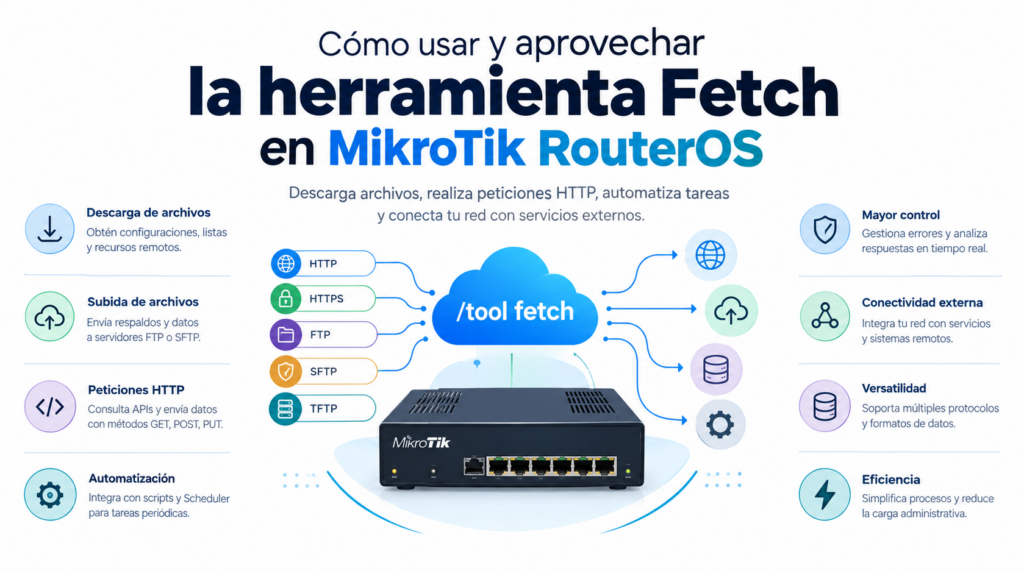
Cuando administramos un router MikroTik, muchas tareas que parecen requerir un servidor externo, un programa adicional o una automatización compleja pueden resolverse directamente desde RouterOS. Una de las herramientas que más posibilidades ofrece en este sentido es Fetch, disponible mediante el comando /tool fetch.
A primera vista, Fetch puede parecer simplemente una utilidad para descargar archivos. Sin embargo, sus posibilidades van bastante más allá. Puede utilizarse para transferir información mediante HTTP, HTTPS, FTP, SFTP y TFTP, realizar peticiones HTTP, enviar datos mediante POST o PUT, trabajar con respuestas directamente desde scripts y automatizar tareas de administración de red. La documentación de MikroTik también contempla su utilización para comunicarse con otros servicios y dispositivos mediante HTTP.
En otras palabras, /tool fetch puede convertirse en una pieza muy interesante dentro de cualquier estrategia de automatización con MikroTik RouterOS.
En esta guía vamos a recorrer sus principales funciones, desde los comandos básicos hasta escenarios más avanzados con scripting, variables, peticiones HTTP y control de errores.
Al final del artículo encontrarás un pequeño test que te permitirá evaluar los conocimientos adquiridos en esta lectura
¿Qué es Fetch en MikroTik RouterOS y para qué sirve?
Fetch es una herramienta de consola de MikroTik RouterOS que permite transferir información entre el router y otros dispositivos o servidores de la red.
Su utilización más sencilla consiste en descargar un archivo remoto y guardarlo en el almacenamiento del propio router. Por ejemplo, podemos utilizarlo para obtener un archivo de configuración, descargar una lista de direcciones IP o recuperar información publicada por un servidor web.
Pero Fetch también puede trabajar en sentido contrario. En determinadas condiciones permite subir archivos a servidores FTP o SFTP, realizar solicitudes HTTP y enviar datos hacia aplicaciones o servicios externos.
Esto hace que la herramienta sea especialmente interesante cuando queremos automatizar procesos.
Por ejemplo, imaginemos un MikroTik que necesita:
- Descargar periódicamente una lista de IP.
- Consultar el estado de un servicio web.
- Enviar estadísticas a un servidor.
- Subir un archivo de respaldo.
- Ejecutar una acción dependiendo de la respuesta de una página.
- Comunicarse con una API HTTP.
- Comprobar que existe conectividad hacia un determinado destino.
Todos estos escenarios pueden involucrar /tool fetch.
El artículo de ABCXperts también plantea precisamente este enfoque, mostrando Fetch como una herramienta útil para automatización, monitorización y administración de redes.
La idea importante es esta: Fetch no debería verse únicamente como un descargador de archivos. En RouterOS puede actuar como un puente entre el router y diferentes servicios de red.
¿Cómo funciona /tool fetch en RouterOS?
La forma tradicional de utilizar Fetch consiste en indicar el destino, el protocolo y, cuando corresponde, el archivo que queremos transferir.
Un ejemplo sencillo sería:
/tool fetch url="https://example.com/archivo.txt"La propiedad url permite especificar directamente la dirección del recurso. La documentación de MikroTik recomienda utilizar url para indicar el protocolo y destino, en lugar de depender exclusivamente del parámetro mode.
También existe la posibilidad de separar el servidor y la ruta del archivo:
/tool fetch address=192.168.88.2 \
src-path=config.rsc \
dst-path=config.rsc \
mode=ftp \
user=admin \
password=secretoAquí intervienen varios parámetros:
address: dirección del dispositivo remoto.src-path: archivo remoto que queremos obtener.dst-path: ubicación o nombre del archivo en el MikroTik.mode: protocolo utilizado.user: usuario de autenticación.password: contraseña.
La documentación oficial muestra precisamente este tipo de transferencia mediante FTP y también un ejemplo de subida de archivos a otro router.
Sintaxis básica de Fetch
Una estructura conceptual puede ser:
/tool fetch \
url="https://example.com/archivo.txt" \
dst-path="archivo.txt"La ventaja de trabajar con url es que podemos expresar directamente el protocolo:
http://
https://
ftp://
sftp://
tftp://RouterOS documenta estos protocolos como opciones disponibles para Fetch.
Por ejemplo:
/tool fetch url="https://example.com/archivo.txt" dst-path="archivo.txt"La descarga terminaría almacenándose como archivo dentro del router.
Protocolos compatibles
Entre los protocolos contemplados por Fetch se encuentran:
| Protocolo | Uso habitual |
|---|---|
| HTTP | Descargar o consultar recursos web |
| HTTPS | Comunicación HTTP cifrada |
| FTP | Transferencia de archivos |
| SFTP | Transferencia de archivos mediante SSH |
| TFTP | Transferencias sencillas mediante TFTP |
La documentación actual de RouterOS indica además que mode está considerado una opción obsoleta frente al uso de una URL que incluya explícitamente el protocolo.
Por ello, para contenido nuevo conviene familiarizarse con una sintaxis como:
/tool fetch url="https://example.com/data.txt"en lugar de depender de:
/tool fetch mode=https ...Cómo descargar archivos con MikroTik Fetch
Uno de los usos más sencillos de Fetch consiste en descargar un archivo desde un servidor remoto.
Por ejemplo:
/tool fetch \
url="https://example.com/config.rsc" \
dst-path="config.rsc"En este caso, RouterOS solicita el recurso indicado y lo guarda en el almacenamiento del dispositivo.
El parámetro dst-path determina el destino del archivo. La documentación oficial muestra ejemplos similares para descargar archivos y posteriormente comprobarlos mediante /file print.
Esta función puede ser útil para diferentes tareas de administración.
Por ejemplo, un router podría descargar:
- Una configuración.
- Una lista de direcciones IP.
- Un archivo de parámetros.
- Un certificado.
- Información generada por un sistema externo.
- Un archivo utilizado posteriormente por un script.
Descargar contenido sin guardarlo como archivo
Aquí aparece una de las características más interesantes de Fetch: output=user.
En lugar de almacenar necesariamente el resultado en el sistema de archivos, podemos solicitar que el contenido sea devuelto en una variable.
Por ejemplo:
:local resultado [/tool fetch \
url="https://example.com/status.txt" \
output=user \
as-value]La documentación de MikroTik muestra que output=user permite obtener los datos en una variable, con una limitación de 64 KB para esa variable.
Esta posibilidad cambia completamente el enfoque.
Ya no estamos simplemente descargando archivos. Podemos consultar información y tomar decisiones con ella dentro de un script.
Por ejemplo:
:local resultado [/tool fetch \
url="https://example.com/status.txt" \
output=user \
as-value]
:put ($resultado->"data")La documentación de scripting de MikroTik utiliza precisamente as-value junto con output=user para acceder desde un script al contenido recibido por Fetch.
Cómo subir archivos utilizando Fetch
Fetch también puede utilizarse para subir archivos, aunque aquí existe una diferencia importante respecto a la descarga.
La documentación de MikroTik indica que la opción upload=yes está disponible para los modos FTP y SFTP, y requiere especificar src-path y dst-path.
Un ejemplo conceptual sería:
/tool fetch \
address=192.168.88.2 \
src-path=config.rsc \
dst-path=config-backup.rsc \
user=admin \
password=secreto \
mode=ftp \
upload=yesEn este escenario:
src-pathrepresenta el archivo existente en el MikroTik.dst-pathrepresenta el nombre o ruta que tendrá en el servidor.upload=yesindica que la operación es de subida.
Esto abre una posibilidad interesante para automatizar respaldos.
Por ejemplo, un script podría generar un archivo de exportación:
/export file=backup.rscy posteriormente utilizar Fetch para transferirlo a un servidor compatible.
¿Por qué puede ser útil?
Porque permite separar dos responsabilidades:
- RouterOS genera la información.
- Fetch la transfiere hacia un almacenamiento remoto.
En una infraestructura con varios routers, este concepto puede utilizarse como base para centralizar determinados archivos de respaldo.
Eso sí: en producción hay que prestar especial atención a las credenciales, permisos, rutas, conectividad y almacenamiento disponible.
Cómo realizar peticiones HTTP y HTTPS con Fetch
Aquí es donde Fetch empieza a ser especialmente interesante.
RouterOS permite utilizar Fetch para realizar solicitudes HTTP y HTTPS, incluyendo métodos como GET, POST, PUT y DELETE según las propiedades disponibles. La documentación oficial incluye ejemplos de envío de datos mediante POST.
Una petición GET sencilla puede ser tan simple como:
/tool fetch \
url="https://example.com/status" \
output=userEsto permite utilizar una URL como fuente de información.
Pero también podemos enviar datos.
Utilizar GET para consultar una URL
Supongamos que existe un servicio:
https://monitor.example.com/router/123Podemos consultar ese recurso:
/tool fetch \
url="https://monitor.example.com/router/123" \
output=user \
as-valueDespués podemos procesar la respuesta dentro de un script.
La ventaja es que el router puede interactuar con un sistema externo sin necesidad de ejecutar software adicional.
Realizar peticiones POST
Para enviar información, podemos utilizar:
/tool fetch \
url="https://example.com/api" \
http-method=post \
http-header-field="Content-Type:application/json" \
http-data="{\"router\":\"mikrotik\",\"status\":\"online\"}"El parámetro http-method define el método HTTP, mientras que http-data contiene la información que se enviará. http-header-field permite establecer cabeceras HTTP.
Este patrón resulta muy útil para enviar información a:
- APIs.
- Sistemas de monitorización.
- Aplicaciones propias.
- Servicios web.
- Plataformas IoT.
- Sistemas de registro.
Enviar datos JSON
Una de las aplicaciones más prácticas es enviar JSON:
/tool fetch \
url="https://example.com/api/router" \
http-method=post \
http-header-field="Content-Type:application/json" \
http-data="{\"hostname\":\"router-01\",\"status\":\"online\"}" \
output=userLa documentación oficial incluye ejemplos reales de POST con JSON y también utiliza Fetch para enviar información hacia servicios externos.

Utilizar Fetch dentro de scripts de MikroTik
La verdadera potencia de Fetch aparece cuando dejamos de ejecutarlo como un comando aislado y empezamos a integrarlo con RouterOS Scripting.
Por ejemplo:
{
:local resultado [/tool fetch \
url="https://example.com/status" \
output=user \
as-value]
:if ($resultado->"status" = "finished") do={
:put ($resultado->"data")
}
}La documentación de MikroTik proporciona un ejemplo en el que una respuesta obtenida mediante Fetch determina si una interfaz debe habilitarse o deshabilitarse.
Este patrón es mucho más potente que simplemente descargar un archivo:
Fetch
↓
respuesta HTTP
↓
variable
↓
condición
↓
acción en RouterOSEs decir, el router puede consultar un sistema externo y utilizar la respuesta como parte de su lógica.
Obtener el contenido con output=user
La combinación importante es:
output=user as-valuePor ejemplo:
:local response [/tool fetch \
url="https://example.com/data" \
output=user \
as-value]
:local data ($response->"data")
:put $dataLa propia documentación de scripting recomienda as-value y output=user para obtener contenido descargado en memoria y acceder posteriormente a ese contenido desde un script.
Controlar errores con on-error
Un script serio no debería asumir que la red siempre funciona.
Una petición puede fallar por:
- DNS.
- Timeout.
- Servidor inaccesible.
- Error HTTP.
- Problemas de autenticación.
- Problemas de certificado.
- Fallos de enrutamiento.
Por eso podemos utilizar mecanismos de control de errores.
Por ejemplo:
:do {
/tool fetch \
url="https://example.com/status" \
output=user
} on-error={
:log warning "Fetch no pudo completar la solicitud"
}En los ejemplos del foro de MikroTik se utiliza precisamente :do { } on-error={ } para evitar que un fallo de Fetch detenga el resto de un script.
La documentación actual también muestra que, mediante el manejo de errores, es posible acceder a información como códigos de error y cabeceras HTTP.
Utilizar Fetch para comprobar la conectividad
Otro escenario interesante es utilizar Fetch como parte de una comprobación de conectividad.
Un ejemplo típico consiste en solicitar un recurso remoto y comprobar si la operación tiene éxito.
El foro de MikroTik recoge precisamente una consulta de este tipo: utilizar /tool fetch para verificar si la conexión a Internet está funcionando. La respuesta señala una consideración importante: Fetch sigue la ruta de enrutamiento disponible hacia el host, por lo que esta comprobación sirve para determinar si el router tiene conectividad hacia ese destino.
Un esquema básico podría ser:
:do {
/tool fetch \
url="https://example.com/healthcheck.txt" \
output=none
:log info "Conectividad OK"
} on-error={
:log warning "No se pudo completar la comprobación"
}Este tipo de script puede combinarse con otras acciones.
Por ejemplo:
¿Fetch funciona?
│
┌────┴────┐
│ │
Sí No
│ │
Log OK Registrar error
│
↓
Ejecutar acciónSin embargo, hay que entender qué estamos comprobando. Una prueba de Fetch contra un servidor remoto no significa necesariamente que toda Internet esté disponible. Está verificando que el router puede alcanzar ese destino siguiendo su configuración de enrutamiento.
Automatización con Fetch y Scheduler
Una de las grandes ventajas de RouterOS es que los scripts pueden ejecutarse automáticamente mediante el Scheduler.
Esto permite convertir un comando Fetch en una tarea periódica.
Imaginemos que queremos consultar un recurso cada cinco minutos:
/system scheduler
add name="fetch-check" \
interval=5m \
on-event="/system script run fetch-check"El script podría contener:
:do {
:local result [/tool fetch \
url="https://example.com/status" \
output=user \
as-value]
:if (($result->"status") = "finished") do={
:log info "Servicio remoto disponible"
}
} on-error={
:log warning "Fallo en Fetch"
}El resultado es una automatización sencilla:
Scheduler → Script → Fetch → Servicio externo → Respuesta → Acción.
Este patrón puede utilizarse para:
- Monitorización.
- Actualización de información.
- Descarga de listas.
- Envío de métricas.
- Comprobaciones periódicas.
- Integraciones con sistemas externos.
La documentación de MikroTik también muestra escenarios en los que scripts con Fetch se ejecutan mediante Scheduler para enviar información periódicamente.
Una precaución importante
Cuando utilizamos scripts con Scheduler debemos prestar atención a los permisos del script.
La documentación de MikroTik explica que Scheduler y otros mecanismos de ejecución de scripts pueden estar limitados por políticas de permisos. Un script que funciona manualmente puede comportarse de forma diferente cuando se ejecuta automáticamente si no tiene las políticas necesarias.
Por eso, automatizar no consiste únicamente en escribir el comando Fetch: también hay que comprobar el contexto de ejecución.
Casos de uso prácticos de Fetch en RouterOS
Una vez entendidos los conceptos anteriores, podemos identificar varios escenarios en los que /tool fetch resulta especialmente útil.
Monitorización de servicios
Podemos consultar periódicamente una URL:
/tool fetch \
url="https://monitor.example.com/health" \
output=userEl script puede interpretar la respuesta y generar un registro o ejecutar una acción.
Actualización de información
Fetch puede descargar periódicamente un archivo desde un servidor:
/tool fetch \
url="https://example.com/list.txt" \
dst-path="list.txt"Después, otro proceso puede utilizar ese archivo.
Este patrón puede ser útil para distribuir información común a varios routers.
Integración con APIs
Una aplicación externa puede proporcionar una API HTTP:
/tool fetch \
url="https://api.example.com/router" \
http-method=post \
http-header-field="Content-Type:application/json" \
http-data="{\"status\":\"online\"}"De esta manera, RouterOS puede enviar información a la aplicación.
La documentación de MikroTik muestra incluso el uso de Fetch para realizar solicitudes POST hacia la REST API de otro dispositivo RouterOS.
Automatización de respaldos
Podemos combinar:
/export file=backup.rsccon una transferencia mediante FTP o SFTP.
La idea general sería:
Exportar configuración
↓
Crear archivo
↓
Fetch upload=yes
↓
Servidor remotoEsto puede convertirse en una solución sencilla para centralizar determinados respaldos de routers.
Parámetros de Fetch que conviene conocer
No es necesario memorizar todos los parámetros de /tool fetch, pero sí conviene conocer los más importantes.
| Parámetro | Función |
|---|---|
url | Define la URL del recurso |
address | Dirección del dispositivo remoto |
src-path | Archivo remoto o fuente |
dst-path | Destino del archivo |
output | Define cómo se gestiona la respuesta |
as-value | Permite trabajar con el resultado en una variable |
upload | Activa una transferencia de subida |
http-method | Define el método HTTP |
http-data | Datos enviados en POST/PUT |
http-header-field | Cabeceras HTTP |
user | Usuario de autenticación |
password | Contraseña |
port | Puerto utilizado |
check-certificate | Controla la validación de certificados HTTPS |
keep-result | Controla la creación del archivo de resultado |
La documentación actual especifica, entre otras cosas, que output puede ser none, file, user o user-with-headers; que upload está limitado a FTP/SFTP; y que check-certificate permite habilitar la validación de la cadena de confianza en HTTPS.
output=file
Es el comportamiento apropiado cuando queremos guardar la respuesta como archivo.
/tool fetch \
url="https://example.com/data.txt" \
output=fileoutput=none
Puede ser útil cuando no necesitamos conservar los datos descargados.
/tool fetch \
url="https://example.com/health" \
output=noneoutput=user
Es especialmente interesante para scripting:
:local response [/tool fetch \
url="https://example.com/api" \
output=user \
as-value]El contenido queda disponible mediante la propiedad data.
output=user-with-headers
Puede utilizarse cuando, además del contenido, necesitamos acceder a las cabeceras HTTP.
La documentación indica que esta modalidad tiene un límite de 64 KB para la variable, repartido entre los datos descargados y las cabeceras.
Errores frecuentes al utilizar /tool fetch
Problemas de DNS o conectividad
Antes de asumir que el problema está en Fetch, conviene comprobar que el router puede resolver y alcanzar el destino.
Una URL incorrecta o un problema de DNS puede hacer que la solicitud falle.
Problemas de autenticación
Cuando utilizamos FTP, SFTP o servicios HTTP protegidos, las credenciales deben ser correctas.
Por ejemplo:
/tool fetch \
url="ftp://example.com/config.rsc" \
user="usuario" \
password="contraseña"Nunca conviene introducir credenciales reales en scripts que después puedan quedar expuestos innecesariamente.
Problemas con HTTPS y certificados
Aquí hay un detalle importante.
La documentación actual de MikroTik indica que, en HTTPS, la validación de certificados no está activada por defecto; check-certificate=yes habilita la validación de la cadena de confianza mediante el almacén local de certificados.
Por tanto, en entornos donde la validación TLS sea importante conviene revisar explícitamente este comportamiento.
Por ejemplo:
/tool fetch \
url="https://example.com/api" \
check-certificate=yesNaturalmente, esto presupone que el router dispone de la cadena de confianza necesaria.
El archivo o recurso no existe
Un 404 Not Found, por ejemplo, no es un problema de conectividad: significa que el servidor respondió, pero el recurso solicitado no está disponible en esa ruta.
Para automatizaciones es importante diferenciar:
No hay conectividad
≠
Servidor responde con error
≠
Solicitud correctaEsta distinción permite crear scripts mucho más fiables.
Buenas prácticas para utilizar Fetch en MikroTik
La potencia de /tool fetch también implica que conviene utilizarlo con cierta disciplina.
1. Utiliza HTTPS cuando corresponda
Si vas a enviar credenciales o información sensible, evita transmitirla innecesariamente mediante HTTP sin cifrar.
2. Controla los errores
No construyas automatizaciones suponiendo que el servidor remoto siempre estará disponible.
Utiliza mecanismos como:
:do {
/tool fetch url="https://example.com" output=none
} on-error={
:log warning "Error en Fetch"
}3. Evita descargar datos innecesarios
Si solo necesitas saber si una operación funciona, no siempre tiene sentido almacenar una respuesta completa.
output=none puede ser más apropiado cuando no necesitamos conservar el contenido.
4. Utiliza output=user cuando necesites procesar la respuesta
Si el objetivo es que un script tome una decisión basada en el contenido recibido, esta modalidad resulta mucho más apropiada que crear un archivo temporal.
5. Controla el tamaño de las respuestas
Las variables de RouterOS tienen límites. La documentación actual indica un límite de 64 KB para output=user, por lo que no conviene diseñar una automatización que espere almacenar respuestas arbitrariamente grandes en una variable.
6. Protege las credenciales
Evita publicar scripts con contraseñas reales.
En especial, si el script se comparte con otros administradores o se almacena en repositorios, las credenciales deben tratarse como información sensible.
7. Prueba el comando manualmente antes de automatizarlo
Un buen procedimiento es:
Comando manual
↓
Comprobar respuesta
↓
Añadir manejo de errores
↓
Convertir en script
↓
Programar con SchedulerAsí es mucho más fácil detectar dónde aparece un problema.
Conclusión: por qué Fetch es una herramienta clave para automatizar RouterOS
La herramienta Fetch en MikroTik RouterOS merece bastante más atención que la que recibiría si la consideráramos únicamente una utilidad para descargar archivos.
Su verdadero valor aparece cuando la integramos con el resto de capacidades de RouterOS.
Podemos comenzar con algo tan sencillo como:
/tool fetch url="https://example.com/file.txt"y terminar construyendo una automatización que:
- Consulta un servicio.
- Obtiene su respuesta.
- Guarda el resultado en una variable.
- Analiza los datos.
- Toma una decisión.
- Registra el resultado.
- Envía información a otro sistema.
- Se ejecuta automáticamente mediante Scheduler.
Ese salto, de transferencia de archivos a automatización, es precisamente lo que hace que /tool fetch sea una herramienta tan versátil.
Además, su capacidad para realizar solicitudes HTTP, enviar datos mediante POST, trabajar con respuestas en memoria y gestionar errores permite conectar un MikroTik con una gran variedad de sistemas externos. La documentación oficial de RouterOS muestra incluso integraciones con APIs y servicios externos utilizando este mecanismo.
Si estás empezando, lo recomendable es dominar primero url, dst-path, output, as-value y http-method. Una vez comprendidos esos conceptos, el siguiente paso natural es integrarlos con RouterOS Scripting y Scheduler.
Ahí es donde Fetch deja de ser simplemente un comando más y se convierte en una auténtica herramienta de automatización para tu infraestructura MikroTik.
Preguntas Frecuentes
¿Qué hace /tool fetch en MikroTik?
/tool fetch permite transferir información entre RouterOS y recursos remotos utilizando protocolos como HTTP, HTTPS, FTP, SFTP y TFTP. También permite realizar peticiones HTTP y enviar datos a servidores externos.
¿Puede Fetch descargar archivos desde HTTPS?
Sí. HTTPS está contemplado entre los protocolos disponibles. Cuando se requiere validación de certificados, puede utilizarse check-certificate=yes, siempre que el router disponga de la cadena de confianza necesaria.
¿Se puede utilizar Fetch dentro de un script?
Sí. De hecho, es uno de sus usos más interesantes. Combinando /tool fetch con as-value y output=user, un script puede acceder a los datos devueltos por el recurso remoto.
¿Cómo guardar la respuesta de una URL en una variable?
Una forma habitual es:
:local response [/tool fetch \
url="https://example.com/data" \
output=user \
as-value]
:put ($response->"data")La propiedad data contiene el contenido recibido cuando se utiliza esta modalidad.
¿Cómo hacer un POST desde RouterOS?
Podemos utilizar http-method=post, junto con http-data y, cuando sea necesario, http-header-field.
/tool fetch \
url="https://example.com/api" \
http-method=post \
http-header-field="Content-Type:application/json" \
http-data="{\"status\":\"online\"}"MikroTik documenta este mecanismo para enviar información a servidores HTTP y servicios externos.
¿Fetch puede utilizarse para comprobar si hay Internet?
Puede utilizarse para comprobar la conectividad del router hacia un destino concreto. Sin embargo, no debe interpretarse automáticamente como una prueba absoluta de que todos los servicios de Internet están funcionando. En el foro de MikroTik se explica que Fetch sigue la ruta de enrutamiento hacia el host utilizado en la prueba.
¿Puede Fetch comunicarse con otro RouterOS?
Sí. Además de transferir archivos mediante protocolos compatibles, Fetch puede utilizar HTTP para interactuar con servicios RouterOS. La documentación de la REST API de MikroTik incluye un ejemplo en el que /tool fetch realiza una petición POST a otro dispositivo RouterOS.
Breve cuestionario de conocimientos
¿Qué te pareció este artículo?
¿Te atreves a evaluar tus conocimientos aprendidos?
Libros recomendados para éste artículo
(Book) Networking with MikroTik RouterOS: A Practical Approach to Understanding and Implementing RouterOS
Study material for the MTCNA Certification Course, updated to RouterOS v7
Libro Conceptos Fundamentales de MikroTik, RouterOS v7
Material de estudio para el Curso de Certificación MTCNA, actualizado a RouterOS v7